Installer NextCloud dans Docker via Portainer sur une VM Ubuntu
Installation de Nextcloud dans Docker / Portainer
Objectif : Créer un serveur de stockage privé (Cloud) pour synchroniser ses fichiers, contacts et calendriers, tout en gardant un contrôle total sur ses données.
Nextcloud est la solution d’auto-hébergement la plus complète pour remplacer Google Drive, Dropbox ou iCloud. C’est un logiciel libre qui permet non seulement de stocker des documents, mais aussi de gérer des agendas partagés, des appels vidéo et même de l’édition de documents en ligne. En utilisant Docker et Portainer, on simplifie énormément la maintenance et les futures mises à jour du serveur.

Pourquoi choisir Nextcloud ?
C’est l’outil indispensable pour quiconque souhaite reprendre le contrôle de sa vie numérique.
| Fonction | Description |
| Stockage de fichiers | Accès à vos documents partout (Web, Windows, Mac, Linux, mobile). |
| Sécurité | Chiffrement des données et contrôle total des accès. |
| Collaboration | Partage de dossiers avec des liens publics ou privés. |
| Écosystème | Des centaines d’applications disponibles (Talk, Agenda, Notes). |
1. Préparation du système
Avant de commencer l’installation dans l’interface graphique, on doit préparer le dossier qui accueillera les données de NextCloud sur le serveur.
Pour commencer, on s’assure que le système d’exploitation est parfaitement à jour.
sudo apt update && sudo apt upgrade -yEnsuite, on crée le répertoire de travail qui recevra la configuration et les données de Nextcloud :
sudo mkdir -p /srv/docker/nextcloud/data /srv/docker/nextcloud/db2. Déploiement avec Portainer
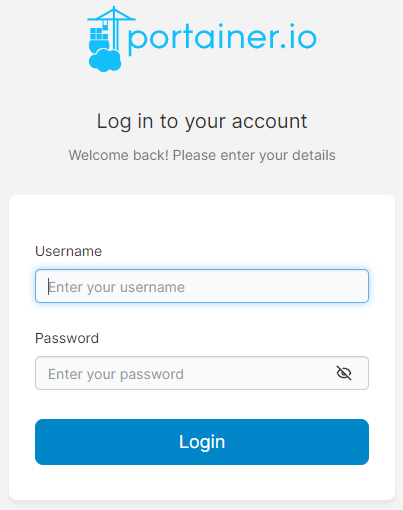
On part ici d’une installation de Portainer déjà opérationnelle. D’abord, on se connecte à l’interface de gestion.
- On se connecte à la page principale de Portainer.
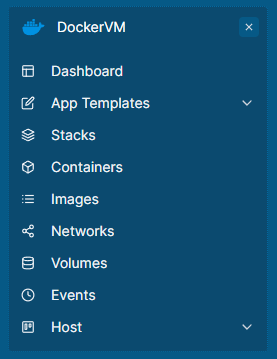
- Dans la nouvelle fenêtre qui s’affiche, on clique sur « Stacks » dans le menu de gauche.
- À droite on clique sur le bouton bleu « Add stack« .
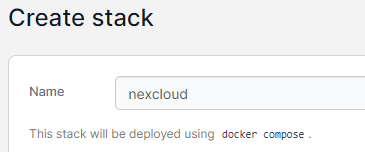
- Sur la fenêtre suivante, on écrit le nom de notre conteneur en haut à côté de la case « Name« . Dans notre cas « nextcloud« . Attention à utiliser que des caractères minuscules car tout autre caractère n’est pas autorisé.
Plus bas dans le « Web editor« , on ajoute le texte ci-dessous modifier avec un autre nom d’utilisateur et mot de passe pour la base de données. Sous l’onglet « volumes » on peut aussi choisir un autre dossier pour le dossier de stockage.
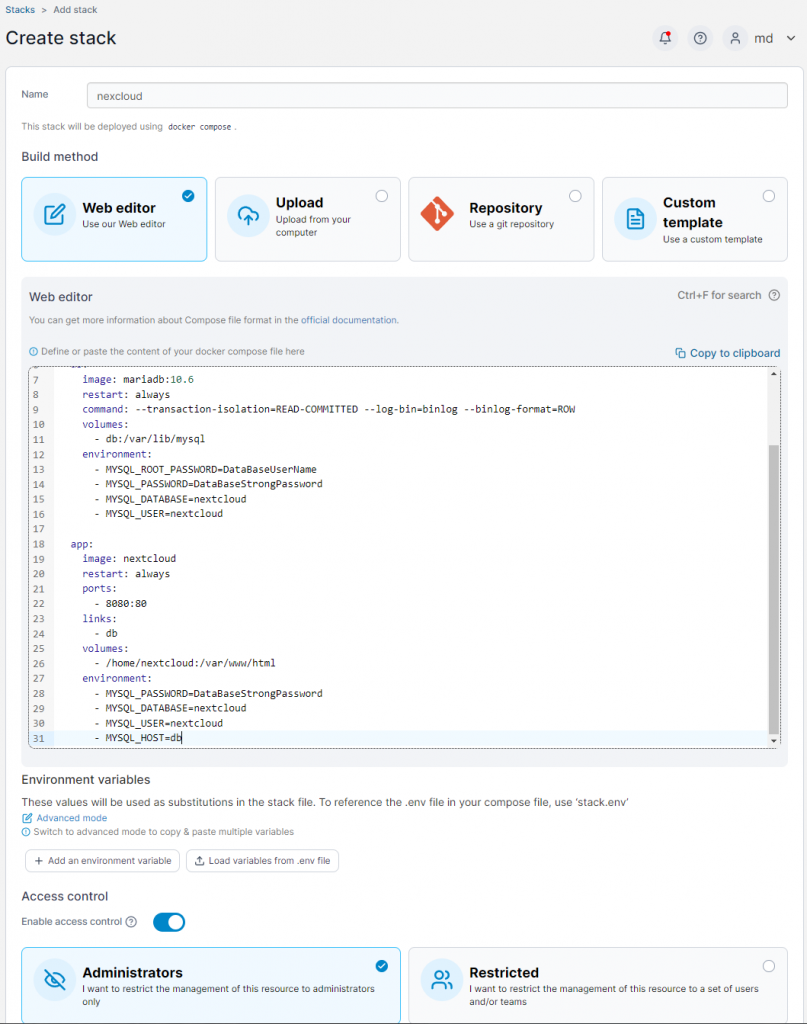
version: '2'

volumes:
  nextcloud:
  db:

services:
  db:
    image: mariadb:10.6
    restart: always
    command: --transaction-isolation=READ-COMMITTED --log-bin=binlog --binlog-format=ROW
    volumes:
      - db:/var/lib/mysql
    environment:
      - MYSQL_ROOT_PASSWORD=databaseusername
      - MYSQL_PASSWORD=DataBaseStrongPassword
      - MYSQL_DATABASE=nextcloud
      - MYSQL_USER=nextcloud

  app:
    image: nextcloud
    restart: always
    ports:
      - 8080:80
    links:
      - db
    volumes:
      - /home/nextcloud:/var/www/html
    environment:
      - MYSQL_PASSWORD=DataBaseStrongPassword
      - MYSQL_DATABASE=nextcloud
      - MYSQL_USER=nextcloud
      - MYSQL_HOST=db
Attention au nom d’utilisateur de base de données (dans notre exemple « databaseusername »), il faut impérativement que tous les caractères soit en minuscule.
Pour lancer la procédure d’installation, on clique sur « Deploy the stack« .
La procédure d’installation se lance en arrière plan et peut prendre pas mal de temps si l’ordinateur et la connexion internet qui sont derrière ne sont pas très rapide. Donc patience !
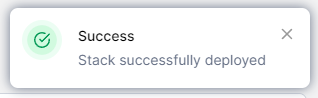
Si tout s’est bien passé, il y a un message de confirmation en haut à droite:
3. Configuration initiale de Nextcloud
Si tout s’est bien passé, Nextcloud devrait désormais fonctionner sans problèmes. On peut y accéder via l’adresse http://IP_DU_SERVEUR:8080.
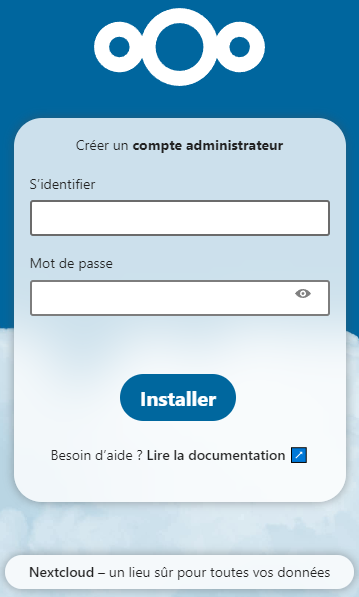
- On arrive sur la page de création du compte administrateur.
- On définit alors un nom d’utilisateur et un mot de passe fort.
- On peut choisir d’installer les applications recommandées immédiatement ou de le faire plus tard.
Cependant, on peut aussi personnaliser l’emplacement de la météo et le statut dès le départ pour rendre l’interface plus agréable.
Sur la page qui s’ouvre, on doit entrer les informations demander. Puis on clique sur le bouton « Installer« .
On nous demande de choisir si on veut installer les utilitaires par défaut. Dans notre cas, on a tout installer.
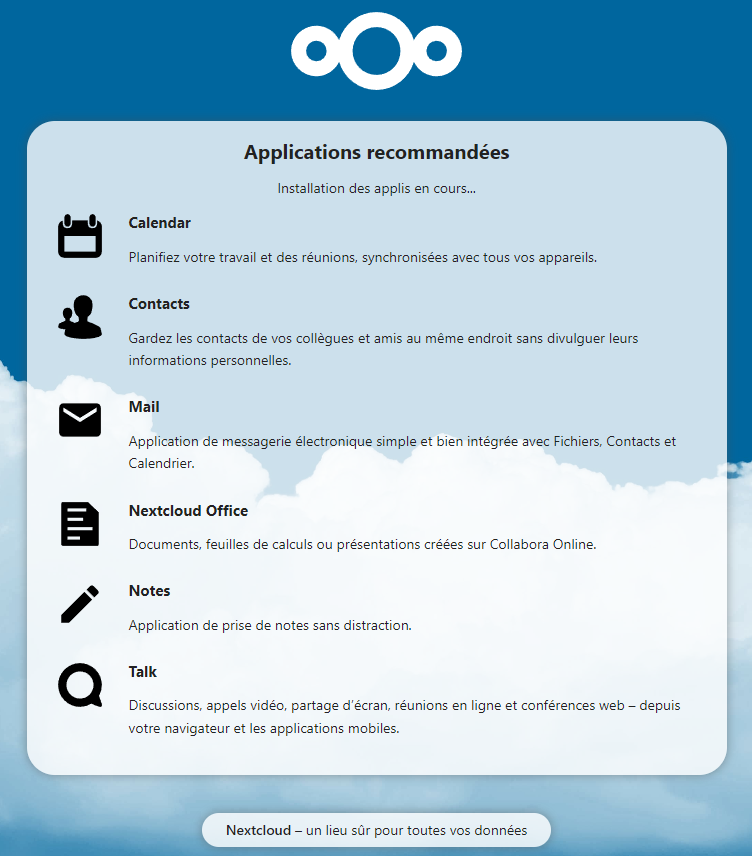
Nextcloud fonctionne sur pas mal d’autre appareils, on peut faire la configuration dès le départ, mais aussi plus tard.
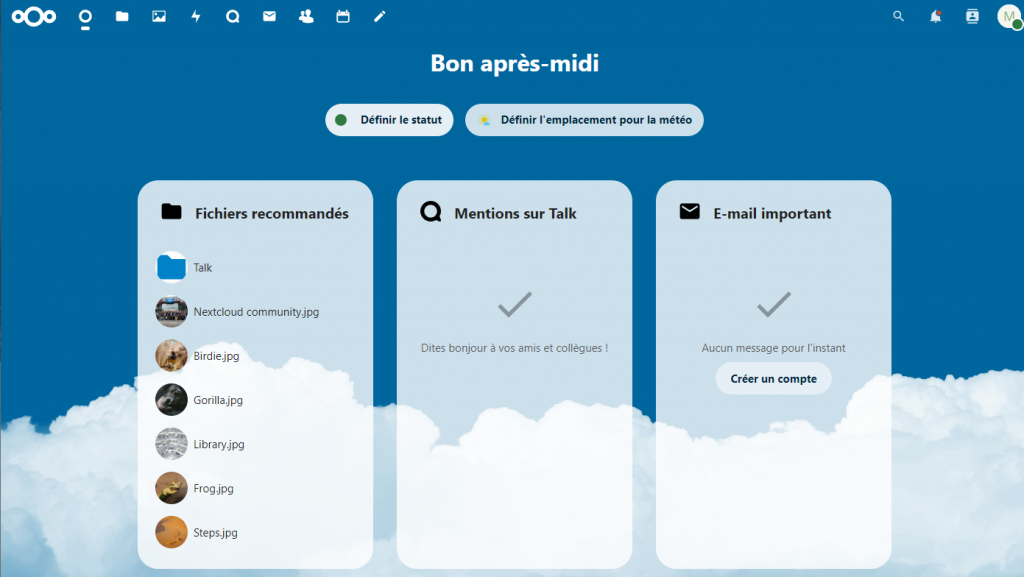
Si tout s’est bien passé, NexCloud devrais fonctionner sans problèmes.
Conclusion
On dispose maintenant d’un cloud privé performant et sécurisé. Nextcloud permet de s’affranchir des services tiers tout en bénéficiant d’une expérience utilisateur moderne et fluide.
sources: https://hub.docker.com/_/nextcloud
Voici d’autres articles au sujet de Docker & Portainer :