Guide d’installation : Scanners Brother sur Linux (USB & Recto-Verso)
Guide d’installation Scanners Brother sur Linux (USB & Recto-Verso)
L’utilisation des protocoles de découverte automatique (AirScan/WSD) sur Linux permet souvent une numérisation de base via le réseau, mais présente deux limitations majeures : l’absence du support recto-verso matériel et une latence réseau importante. Pour obtenir les performances maximales du scanner, l’installation manuelle du pilote natif brscan est indispensable.
1. Prérequis et environnement
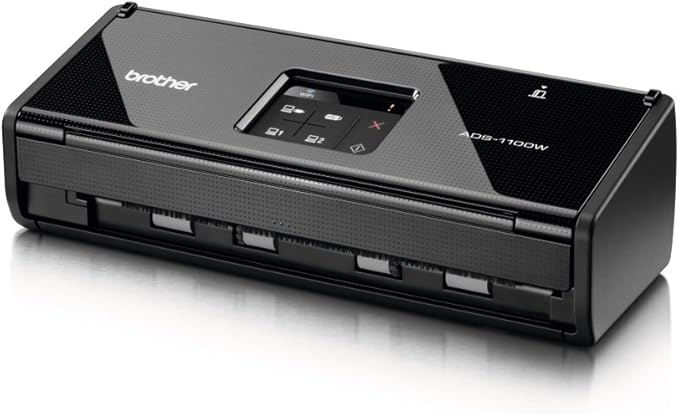
On s’assure de disposer du fichier pilote au format .rpm correspondant à l’architecture du système (généralement x86_64). Pour un Scanners Brother ADS-1100W, il s’agit du pilote brscan4.
On installe les outils nécessaires à l’extraction et à la gestion du matériel :
sudo dnf install rpm2cpio cpio sane-backends sane-backends-drivers-scanners2. Extraction chirurgicale du pilote
Les installateurs automatiques de Scanners Brother échouent parfois à placer les bibliothèques dans les dossiers spécifiques des distributions récentes. On procède donc à une extraction manuelle forcée vers la racine du système.
Depuis le dossier contenant le fichier RPM, on exécute :
rpm2cpio brscan4-*.x86_64.rpm | sudo cpio -idmv -D /Cette commande injecte directement les moteurs de numérisation dans /usr/lib64/sane/ et les outils de configuration dans /usr/local/Brother/.
3. Configuration des droits d’accès USB (udev)
Par défaut, Linux restreint l’accès aux périphériques USB. On doit créer une règle de communication pour permettre au logiciel de numérisation de piloter le scanner.
On identifie d’abord le scanner : lsusb On repère la ligne Brother et les identifiants (ex: ID 04f9:60a7).
On crée ensuite le fichier de règle :
sudo bash -c 'echo "SUBSYSTEM==\"usb\", ATTR{idVendor}==\"04f9\", ATTR{idProduct}==\"60a7\", MODE=\"0664\", GROUP=\"lp\", ENV{libsane_matched}=\"yes\"" > /etc/udev/rules.d/50-brother-ads.rules'Note : On adapte idProduct si le modèle diffère.
On recharge les règles pour appliquer les changements :
sudo udevadm control --reload-rules && sudo udevadm trigger4. Intégration au système SANE
Pour que les logiciels comme NAPS2 ou Simple Scan reconnaissent le pilote Brother, on force son activation dans la configuration de SANE.
On ajoute le module au fichier de chargement :
sudo bash -c 'echo "brother4" >> /etc/sane.d/dll.conf'Puis on lie les bibliothèques si nécessaire :
sudo cp /usr/lib64/sane/libsane-brother4.so* /usr/lib64/5. Vérification de la détection
On valide que le système voit le scanner via le protocole natif (USB) et non plus uniquement via le réseau :
sudo scanimage -LOn doit obtenir une ligne de type : device 'brother4:bus1;dev3' is a Brother ADS-1100W USB scanner
6. Configuration du logiciel de numérisation (NAPS2)
Dans le logiciel de numérisation, on suit ces étapes :
- Créer un Nouveau Profil.
- Choisir le Pilote SANE.
- Dans la sélection du périphérique, choisir la ligne mentionnant explicitement USB scanner (et non l’adresse IP).
- Configurer la source de papier sur ADF Duplex ou Recto-verso.
7. Résolution des problèmes courants
- Lenteur au démarrage ou blocage : Même en USB, le pilote peut tenter d’interroger le réseau.
- Permissions refusées : On s’assure que l’utilisateur appartient au groupe gérant le matériel :
sudo usermod -aG lp $USER - Pare-feu : Si le recto-verso échoue malgré tout, on teste en désactivant temporairement le pare-feu pour éliminer un blocage de port retour :
sudo systemctl stop firewalld