Clavier Bluetooth piloté par smartphone avec un XIAO nRF52840
Ce guide fait partie du projet clavier USB piloté par smartphone. Il décrit la version Bluetooth : le firmware du XIAO nRF52840, son téléversement et le comportement de la carte. Arduino IDE et le paquet Seeed nRF52 doivent être installés au préalable : voir Installer Arduino IDE pour les cartes XIAO.
Solution en Bluetooth avec le XIAO nRF52840 Plus
Cette solution permet d’écrire sur un ordinateur depuis un téléphone Android avec un XIAO nRF52840 Plus.
Le XIAO reste branché en USB sur l’ordinateur et se présente comme un clavier. L’application Android MD’s KeyBridge lui transmet le texte en Bluetooth, et la carte le tape sur l’ordinateur comme de véritables frappes de clavier.
Attention : le programme Bluetooth est réservé au XIAO nRF52840 (Plus). Ne téléversez pas le programme de l’ESP32-S3 sur cette carte, et inversement. Les deux firmwares ne sont pas interchangeables.
Fonctionnement de la version Bluetooth
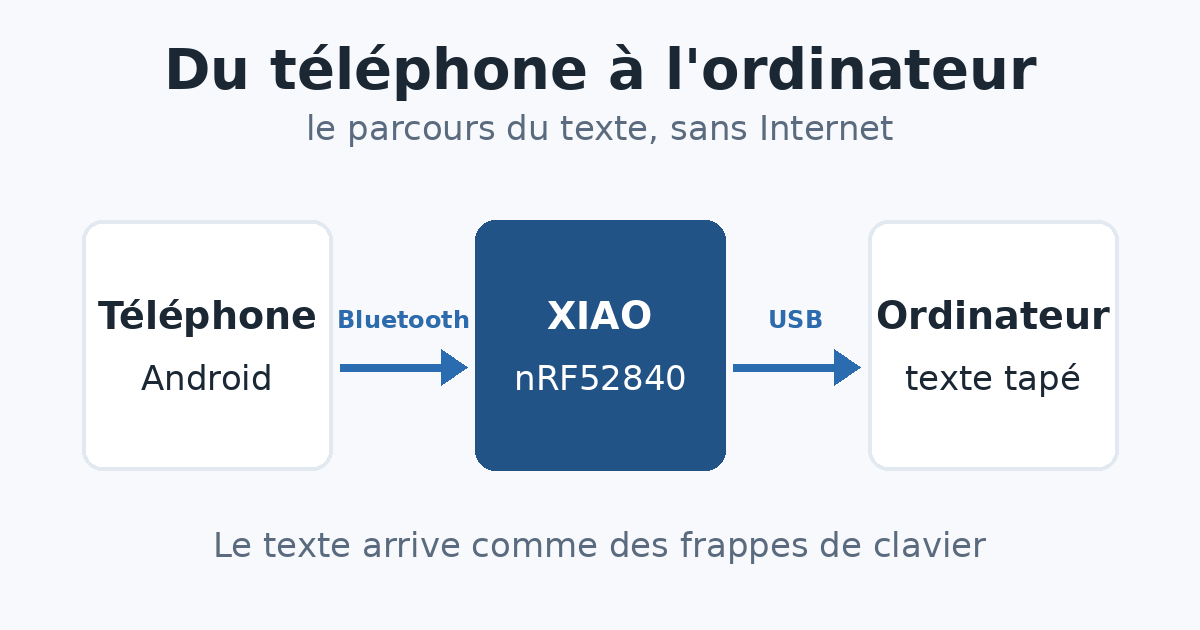
Le texte suit ce parcours :
Téléphone Android
        ↓
Application MD’s KeyBridge
        ↓
Bluetooth
        ↓
XIAO nRF52840 Plus
        ↓
USB
        ↓
Ordinateur
Aucune connexion Internet n’est nécessaire pour écrire, coller ou dicter du texte. Rien n’est à installer sur l’ordinateur qui reçoit le texte.
Matériel nécessaire
- un Seeed Studio XIAO nRF52840 (le modèle Plus fonctionne aussi) ;
- un câble USB-C capable de transmettre les données ;
- un ordinateur pour programmer la carte une première fois ;
- un téléphone Android 8 ou plus récent, avec Bluetooth ;
- Arduino IDE 2 ;
- le firmware MD-Clavier-BLE et l’application MD’s KeyBridge, téléchargeables ci-dessous.
Télécharger les fichiers
Télécharger le firmware MD-Clavier-BLE 1.2.4 (ZIP)
L’archive contient le dossier clavier-bluetooth-xiao-nrf52840 avec le programme, et un fichier LISEZ-MOI.txt qui résume l’installation.
Téléverser le firmware
- Décompressez l’archive du firmware. Le fichier
clavier-bluetooth-xiao-nrf52840.inodoit rester dans le dossier du même nom. - Ouvrez ce fichier avec Arduino IDE.
- Branchez le XIAO, puis dans le menu « Outils », choisissez le type de carte correspondant exactement au modèle : « Seeed XIAO nRF52840 Plus » ou « Seeed XIAO nRF52840 ».
- Sélectionnez le port du XIAO.
- Cliquez sur « Vérifier », puis sur « Téléverser » si aucune erreur n’apparaît.
- Débranchez le XIAO, puis rebranchez-le sur l’ordinateur qui doit recevoir le texte.
La carte apparaît alors comme un clavier USB sur l’ordinateur, et comme un appareil Bluetooth nommé MD-Clavier-BLE pour le téléphone.
Comprendre le voyant de la carte
- Bleu fixe : la carte est reconnue par l’ordinateur et attend le téléphone.
- Vert fixe : le téléphone est connecté, la carte est prête à taper.
- Rouge clignotant : l’ordinateur ne reconnaît pas la carte comme clavier. Vérifiez le câble (certains câbles ne servent qu’à la charge), essayez un autre port USB ou réveillez l’ordinateur.
- Rouge fixe : le programme est bloqué. Débranchez et rebranchez la carte.
Pourquoi la carte redémarre au branchement
Avec la bibliothèque USB fournie par le paquet Seeed, la carte pouvait rester muette après un simple débranchement puis rebranchement : l’ordinateur ne recevait plus aucune frappe tant que le bouton Reset n’avait pas été pressé.
Le firmware 1.2.4 corrige ce défaut. À chaque mise sous tension, avant de démarrer l’USB et le Bluetooth, la carte attend que l’alimentation USB soit stable, puis redémarre une seule fois. L’opération dure moins d’une demi-seconde et ne se produit jamais pendant l’utilisation : un appui sur Reset ou un téléversement ne la déclenchent pas.
Régler la disposition du clavier sur l’ordinateur
Le firmware tape le texte pour un ordinateur réglé en Français (Suisse), la disposition QWERTZ courante au Luxembourg et en Suisse romande. Sous Windows comme sous Linux, cette disposition porte le nom « Français (Suisse) ».
Avec une autre disposition, AZERTY français par exemple, certaines lettres et une partie de la ponctuation sortiront fausses : il faudrait adapter la table de caractères du programme. Sur un Mac, les caractères obtenus avec AltGr (| \ @ [ ] { } ~ #) risquent de sortir faux, ce qui n’a pas été vérifié sur un vrai Mac.
Limites et précautions
- les emojis et certains caractères rares sont remplacés par un point d’interrogation ;
- l’ordinateur doit être réglé en Français (Suisse), sinon certains caractères sortent faux ;
- le XIAO écrit dans la fenêtre active, quelle qu’elle soit : vérifiez toujours la fenêtre sélectionnée avant un envoi ;
- relisez chaque commande avant d’envoyer la touche Entrée ;
- la liaison Bluetooth n’est pas protégée par un code d’appairage : tant qu’aucun téléphone n’y est connecté, un autre appareil à portée pourrait s’y connecter et taper du texte. Débranchez la clé lorsqu’elle ne sert pas.
Prochaine évolution : une version avec écran
Une prochaine version est prévue sur une carte ESP32-S3 équipée d’un petit écran. L’écran pourra afficher l’état de la connexion, le nom de la clé et les erreurs, sans avoir à regarder le téléphone.
À lire aussi
- Installer Arduino IDE pour les cartes XIAO : le logiciel et le paquet Seeed nRF52 nécessaires au téléversement.
- MD’s KeyBridge, l’application Android : l’application qui envoie le texte à la clé.
- Créer sa bibliothèque de commandes : les commandes de dépannage de l’onglet CMD.
Certains liens de cet article sont des liens d’affiliation Amazon : un achat effectué par ces liens rapporte une petite commission à md.lu, sans surcoût pour l’acheteur.