Installer Arduino IDE pour les cartes XIAO (Windows, macOS, Linux Mint)
Ce guide fait partie du projet clavier USB piloté par smartphone. Il prépare Arduino IDE, le logiciel qui sert à programmer les cartes XIAO, sous Windows, macOS ou Linux Mint. Le paquet ESP32 concerne la version Wi-Fi, le paquet Seeed nRF52 la version Bluetooth.
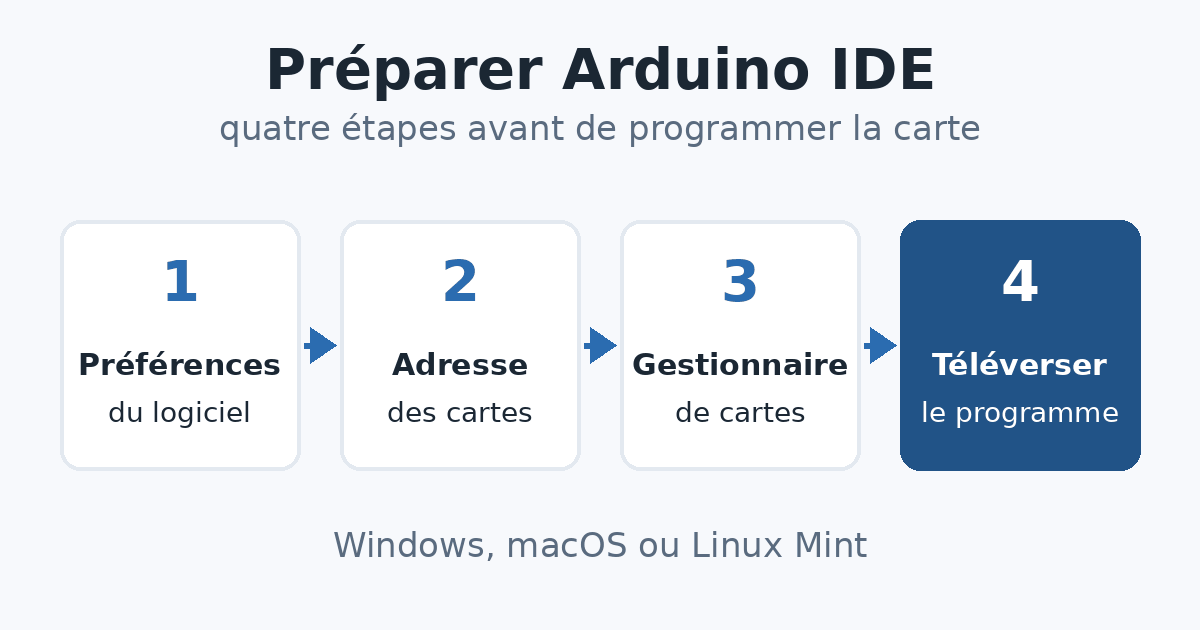
Installer Arduino IDE sous Windows ou macOS
Téléchargez la version stable d’Arduino IDE depuis le site officiel :
https://www.arduino.cc/en/software/#ide
Installez ensuite le logiciel normalement, puis lancez-le.
Dans Arduino IDE :
- Ouvrez le menu « Fichier ».
- Sélectionnez « Préférences ».
- Recherchez le champ « URL de gestionnaire de cartes supplémentaires ».
- Ajoutez l’adresse suivante :
https://espressif.github.io/arduino-esp32/package_esp32_index.jsonSi une autre adresse est déjà présente, utilisez le bouton situé à droite du champ pour ajouter une nouvelle ligne.
Validez ensuite avec le bouton « OK ».
Vous pouvez alors passer directement à la section « Installer ou vérifier la prise en charge des cartes ESP32 ».
Installation automatique sous Linux Mint
Copiez et collez l’ensemble des commandes suivantes dans un terminal. Elles téléchargeront l’archive, la décompresseront et lanceront automatiquement l’installation :
curl -fL "https://md.lu/wp-content/uploads/2026/09/installation-arduino-linux-mint.zip" \
  -o installation-arduino-linux-mint.zip \
&& unzip -o installation-arduino-linux-mint.zip \
&& bash installation-arduino-linux-mint.sh.txt
Lancez ces commandes avec votre utilisateur normal, sans ajouter sudo. Le mot de passe administrateur sera demandé automatiquement lorsque cela sera nécessaire.
À la fin de l’installation, fermez complètement votre session Linux Mint, puis reconnectez-vous avant de brancher et de programmer le XIAO ESP32-S3.
Installer ou vérifier la prise en charge des cartes ESP32
Dans Arduino IDE, ouvrez le gestionnaire de cartes depuis la barre latérale gauche.
Recherchez :
esp32
Le paquet suivant doit apparaître :
esp32 by Espressif Systems
S’il est indiqué comme installé, vous pouvez continuer.
Dans le cas contraire, cliquez sur « Installer ». Le téléchargement peut prendre plusieurs minutes.
Les bibliothèques nécessaires au clavier USB sont déjà intégrées à ce paquet. Il n’est donc normalement pas nécessaire d’installer manuellement les bibliothèques USB.h et USBHIDKeyboard.h.
Installer la prise en charge du XIAO nRF52840
Dans Arduino IDE, ouvrez « Fichier », puis « Préférences ». Ajoutez cette adresse dans le champ « URL de gestionnaire de cartes supplémentaires » :
https://files.seeedstudio.com/arduino/package_seeeduino_boards_index.jsonOuvrez ensuite le gestionnaire de cartes, recherchez seeed nrf52 et installez le paquet « Seeed nRF52 Boards ». Le firmware a été testé avec la version 1.1.13 de ce paquet. N’utilisez pas le paquet portant la mention « mbed-enabled ».
À lire aussi
- Version Wi-Fi avec le XIAO ESP32-S3 : la suite pour la carte ESP32-S3.
- Version Bluetooth avec le XIAO nRF52840 : la suite pour la carte nRF52840.
Certains liens de cet article sont des liens d’affiliation Amazon : un achat effectué par ces liens rapporte une petite commission à md.lu, sans surcoût pour l’acheteur.