Créer une bibliothèque de commandes pour l’onglet CMD de MD’s KeyBridge
Ce guide fait partie du projet clavier USB piloté par smartphone. Il explique comment préparer la page WordPress que l’application MD’s KeyBridge lit pour remplir son onglet CMD.
Onglet CMD : une bibliothèque de commandes sur WordPress
L’onglet « CMD » affiche des commandes de dépannage téléchargées depuis une page WordPress publique. L’adresse de cette page se règle dans la roue crantée, section « Commandes WordPress », puis le bouton « Synchroniser » télécharge les commandes. Elles restent ensuite disponibles sans connexion Internet.
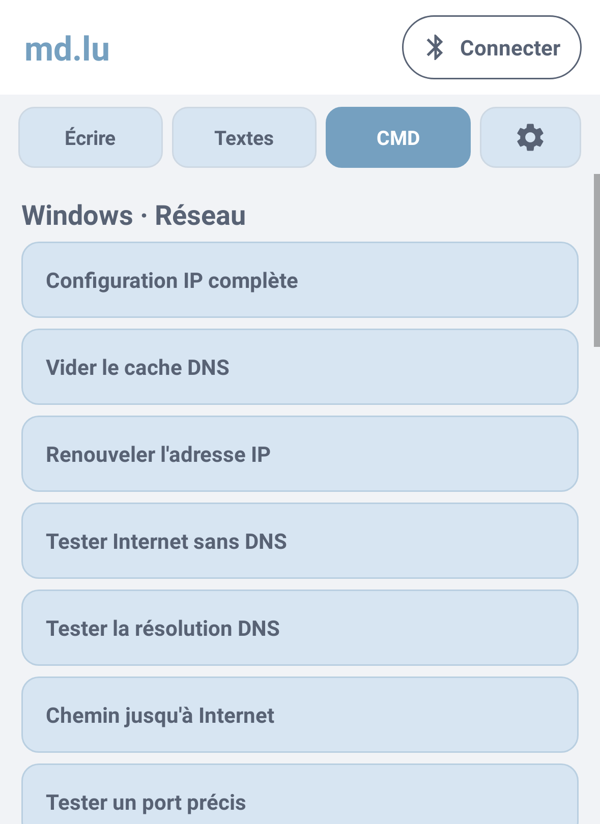
La page doit respecter cette structure :
- un titre de niveau 2 pour chaque catégorie, par exemple « Windows · Réseau » ;
- un titre de niveau 3 pour le nom de la commande ;
- un paragraphe juste après, pour l’explication ;
- un bloc « Code » contenant la commande, sur une seule ligne.
Un paragraphe placé juste après un titre de niveau 2 est ignoré par l’application : il peut servir d’introduction pour les visiteurs du site.
Exemple :
Titre de niveau 2 : Windows · Réparation
Titre de niveau 3 : Vérifier les fichiers système
Paragraphe        : Analyse et répare les fichiers protégés de Windows.
Bloc Code         : sfc /scannow
L’application lit la page par l’API REST de WordPress (adresses commençant par /wp-json/). Si une extension de sécurité ou un filtrage par pays bloque cette API pour les visiteurs, la synchronisation échoue tant que le blocage reste en place.
Lorsqu’une commande est touchée, l’application l’affiche avant de l’envoyer. Une commande d’administration doit être envoyée dans un terminal ou une invite de commandes ouverts avec les droits nécessaires.
À lire aussi
- MD’s KeyBridge, l’application Android : l’installation, la connexion aux clés et les réglages.
- Version Bluetooth avec le XIAO nRF52840 : la clé qui tape les commandes sur l’ordinateur.