MD’s KeyBridge : l’application Android qui écrit sur l’ordinateur
Ce guide fait partie du projet clavier USB piloté par smartphone. Il présente MD’s KeyBridge, l’application Android qui envoie le texte à la clé Bluetooth. La clé doit d’abord être programmée : voir Version Bluetooth avec le XIAO nRF52840.
Installer MD’s KeyBridge sur Android
Télécharger et installé la dernière verison de l’application diponible sur cette page:
L’archive contient le fichier MDs-KeyBridge-x.x.x.apk et une notice d’installation.
- Sur le téléphone, décompressez l’archive de l’application.
- Ouvrez le fichier
MDs-KeyBridge-x.x.x.apk. - Autorisez l’installation depuis cette source si Android le demande.
- L’application ne venant pas de Google Play, Google Play Protect peut afficher un avertissement : ouvrez « Plus de détails », puis choisissez « Installer quand même ».
N’installez l’application que si elle a été téléchargée depuis le lien de cet article.
Si une ancienne version d’essai est installée, Android refusera peut-être de la remplacer, car elle n’est pas signée avec la même clé. Il faut alors la désinstaller avant d’installer la dernière version.
Première connexion et nom des clés
- Branchez le Clef USB sur l’ordinateur : le voyant passe au bleu ou l’écran affiche l’animation de démarrage.
- Activez le Bluetooth du téléphone et lancez MD’s KeyBridge.
- Autorisez l’accès aux appareils Bluetooth à proximité.
- Touchez « Connecter » : l’application affiche les clés trouvées, avec la force du signal (très fort, bon ou faible).
- Choisissez la clé. À la première connexion, l’application propose de lui donner un nom, par exemple « Clé 1 ».
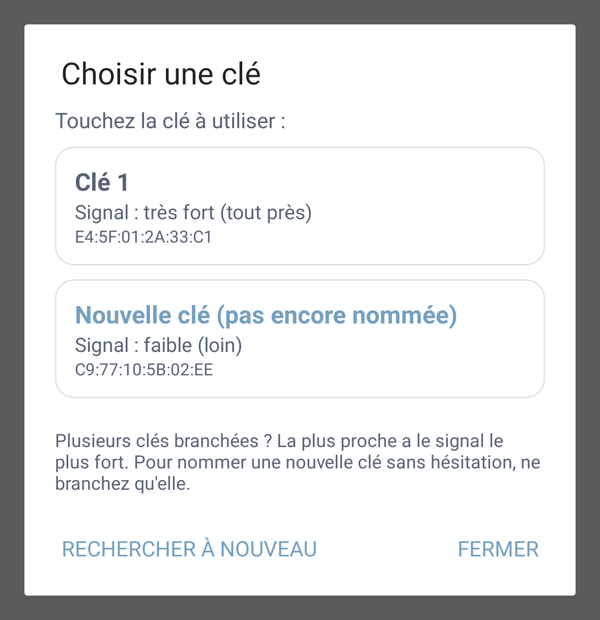
Plusieurs clés peuvent porter le même nom Bluetooth : l’application les distingue par leur adresse et garde le nom choisi pour chacune. Avec plusieurs clés, une étiquette numérotée collée sur chaque carte permet de faire le lien avec le nom donné dans l’application. Le niveau du signal aide aussi : la clé la plus proche du téléphone affiche le signal le plus fort.
Pour vérifier la disposition du clavier, ouvrez la roue crantée et touchez « Envoyer le texte de test » dans un éditeur de texte vide. La ligne MDTEST 0123456789 abcXYZ doit s’écrire exactement ainsi.
Reconnexion automatique
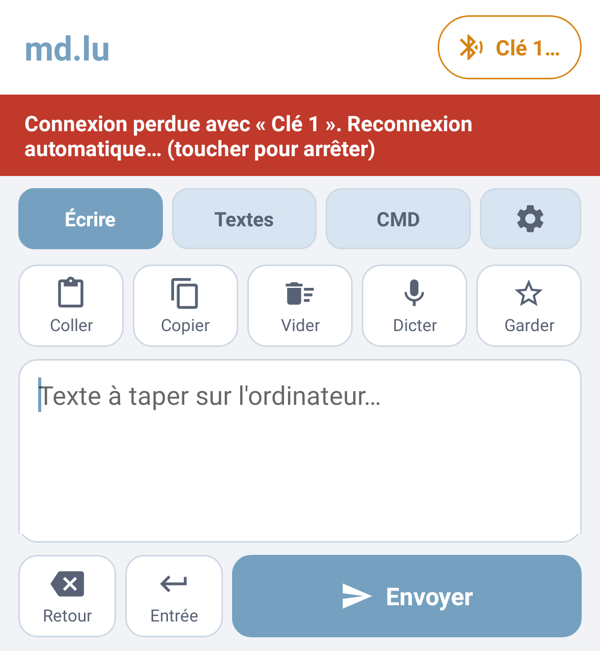
Au lancement, l’application se reconnecte toute seule à la dernière clé utilisée. Si la liaison est perdue (clé débranchée, téléphone trop éloigné), le téléphone vibre, un bandeau rouge s’affiche en haut de l’écran et l’application continue de chercher la clé. Elle se reconnecte dès que la clé est de nouveau à portée. Toucher le bandeau arrête la recherche.
Écrire sur l’ordinateur
L’onglet « Écrire » comporte une barre d’outils en haut de l’écran :
- Coller : colle le contenu du presse-papiers du téléphone ;
- Copier : copie le texte saisi ;
- Vider : efface le texte, avec possibilité d’annuler ;
- Dicter : lance la reconnaissance vocale d’Android ;
- Garder : enregistre le texte dans l’onglet « Textes ».
En bas, trois boutons restent visibles au-dessus du clavier du téléphone : « Retour » (retour arrière), « Entrée » et « Envoyer ». Le texte en cours est conservé même si l’application est fermée.
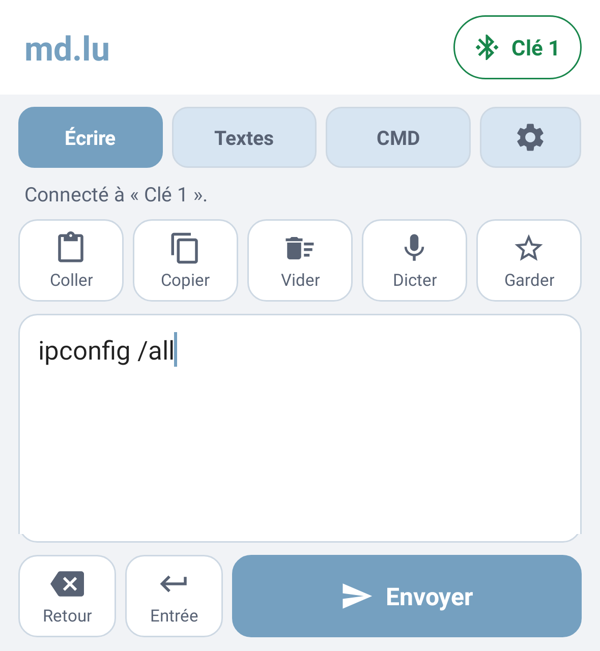
Avant d’envoyer, cliquez dans la fenêtre de l’ordinateur qui doit recevoir le texte et vérifiez la position du curseur.
Textes enregistrés
L’onglet « Textes » regroupe les contenus utilisés régulièrement : procédures, adresses, signatures, réponses types. Chaque texte peut être modifié, supprimé ou envoyé directement. Ces textes restent enregistrés uniquement sur le téléphone.
Réglages et sauvegarde
La roue crantée regroupe les réglages :
- Mes clés : renommer ou oublier une clé, en choisir ou en ajouter une autre, envoyer le texte de test ;
- Sauvegarde : « Exporter » crée un fichier contenant les noms des clés, la dernière clé utilisée, les textes enregistrés, l’adresse de la page de commandes et les commandes téléchargées ;
- Commandes WordPress : adresse de la page et synchronisation.
Pour changer de téléphone, il suffit d’exporter la sauvegarde, de copier le fichier sur le nouveau téléphone (Téléchargements, Google Drive, câble USB…) puis de toucher « Importer ». L’import ajoute les données au téléphone sans rien effacer : un texte déjà présent n’est pas dupliqué.
À lire aussi
- Version Bluetooth avec le XIAO nRF52840 : le firmware de la clé, son voyant et la disposition du clavier.
- Créer sa bibliothèque de commandes : la page WordPress qui alimente l’onglet CMD.