File d’impression bloquée sous Windows : la vider à la main ou avec un script
Avertissement : la manipulation décrite ici débloque une file d’impression bloquée en la vidant entièrement. Elle demande les droits d’administrateur et supprime tous les documents en attente sur le poste, pas seulement celui qui est coincé. Elle se fait en connaissance de cause, après avoir prévenu les autres utilisateurs de l’imprimante.
Un document envoyé à l’imprimante ne sort pas, et il refuse de disparaître. C’est la panne classique de la file d’impression bloquée : le travail reste affiché dans la fenêtre de l’imprimante, le bouton Annuler ne fait rien, et tout ce qui est envoyé ensuite s’empile derrière lui.
La solution tient en trois gestes, les mêmes sur Windows 10 et Windows 11, quelle que soit la langue du système. Ils se font à la main en deux minutes, ou d’un clic droit avec un petit script.
Sommaire
- Le symptôme d’une file d’impression bloquée
- Pourquoi la file se fige
- Débloquer une file d’impression bloquée à la main
- Le script qui fait les trois gestes
- Attention : toute la file est effacée
- Pourquoi un script en anglais et sans accents
- Si la file d’impression reste bloquée
1. Le symptôme d’une file d’impression bloquée
Dans la fenêtre de la file d’attente de l’imprimante, un document reste en tête de liste avec un statut qui cumule plusieurs états. Sur un Windows en français, cela donne quelque chose comme « Suppression en cours – Suspendu – Impression en cours ». Sur un Windows en allemand, le même blocage s’affiche « Wird gelöscht – Angehalten – Wird gedruckt ».
Le clic droit suivi d’Annuler ne change rien. Le menu « Annuler tous les documents » non plus. Redémarrer l’imprimante ne suffit pas toujours, parce que le document fautif n’est pas dans l’imprimante : il est dans Windows.
2. Pourquoi la file se fige
Une file d’impression bloquée a presque toujours la même origine. Windows confie les impressions à un service appelé le spouleur d’impression. Chaque document envoyé est d’abord écrit sur le disque, dans un dossier du système, puis transmis à l’imprimante par le pilote.
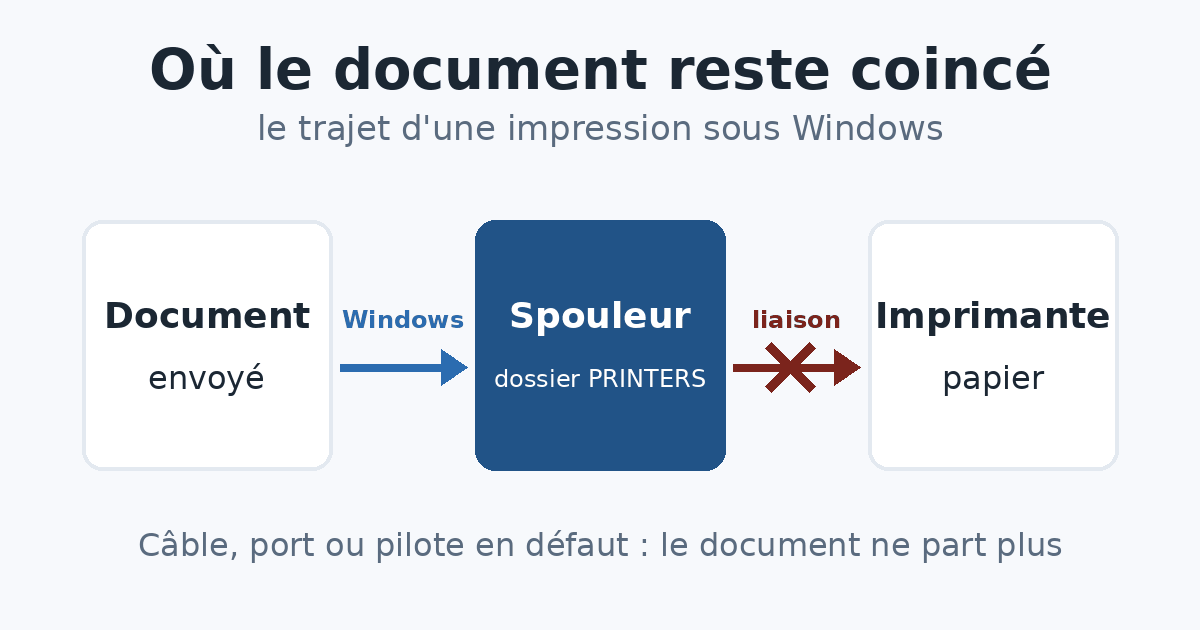
Si la transmission s’interrompt en route, le spouleur se retrouve avec un travail qu’il ne peut ni terminer ni supprimer. Les causes les plus courantes : un câble USB débranché ou un port qui décroche pendant l’impression, une imprimante éteinte au mauvais moment, ou un pilote qui se bloque.
Une option de Windows peut aussi entretenir le problème : « Utiliser l’imprimante hors connexion ». Quand elle est cochée, Windows garde les documents en file au lieu de les envoyer. Elle s’active parfois toute seule après une coupure de liaison, et le blocage semble alors revenir sans raison.
3. Débloquer une file d’impression bloquée à la main
Le principe : arrêter le spouleur, vider son dossier, relancer le spouleur. Tant que le service tourne, Windows refuse de supprimer les fichiers du travail en cours.
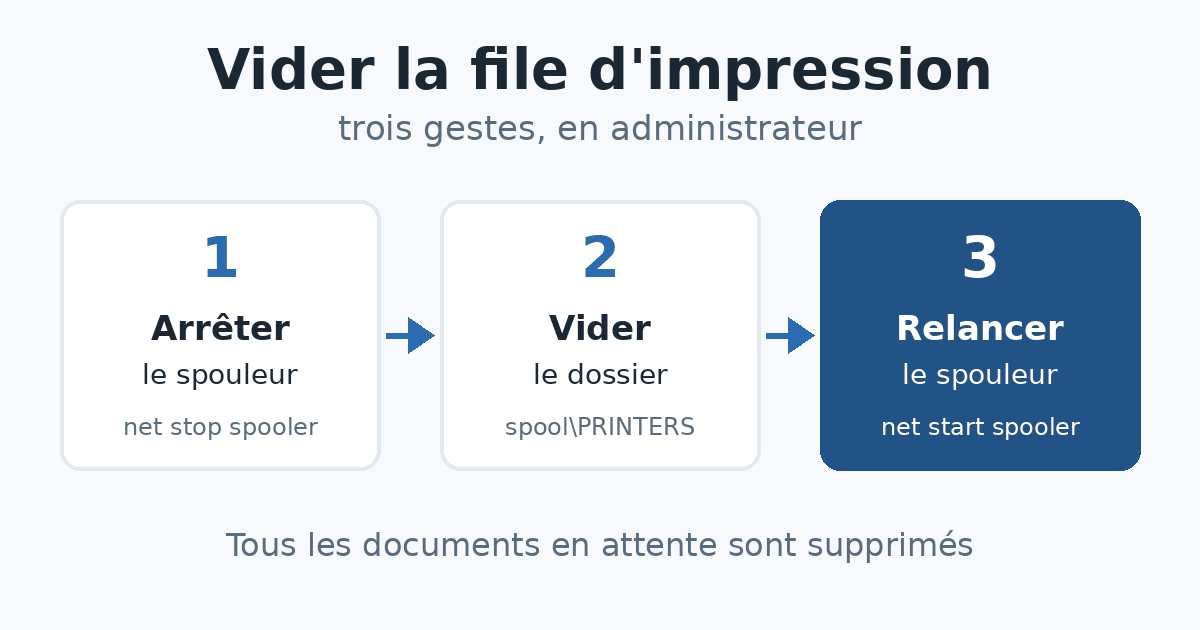
Où : invite de commandes ouverte en administrateur (menu Démarrer, taper cmd, clic droit sur Invite de commandes, puis « Exécuter en tant qu’administrateur »).
net stop spoolerLe service s’arrête. Le dossier du spouleur peut alors être vidé. Il se trouve ici :
C:\Windows\System32\spool\PRINTERSOù : Explorateur de fichiers. Coller ce chemin dans la barre d’adresse, accepter la demande d’autorisation, puis supprimer tous les fichiers qui s’y trouvent. Le dossier lui-même doit rester en place.
Il ne reste qu’à relancer le service.
Où : invite de commandes en administrateur.
net start spoolerLa file est vide, et l’imprimante accepte de nouveau les documents.
La même chose se fait sans ligne de commande, par la console Services (taper services.msc dans le menu Démarrer) : clic droit sur « Spouleur d’impression », Arrêter, vider le dossier, puis clic droit et Démarrer. C’est la marche décrite par l’assistance de Microsoft.
4. Le script qui fait les trois gestes
Quand une file d’impression bloquée devient une habitude, ou pour dépanner à distance une personne peu à l’aise avec l’invite de commandes, un fichier .bat évite de retaper les commandes.
@echo off
title Clear print queue

net session >nul 2>&1
if %errorlevel% neq 0 (
    echo.
    echo This script must be run as administrator.
    echo Right-click the file, then choose "Run as administrator".
    echo.
    pause
    exit /b 1
)

echo.
echo Stopping the print spooler...
net stop spooler /y

echo Deleting pending print jobs...
del /Q /F /S "%SystemRoot%\System32\spool\PRINTERS\*.*" >nul 2>&1

echo Restarting the print spooler...
net start spooler

echo.
echo Done. The print queue has been cleared.
echo.
pause
Mode d’emploi :
- Ouvrir le Bloc-notes et y coller le script.
- Choisir Fichier, puis Enregistrer sous. Régler « Type » sur « Tous les fichiers », « Encodage » sur « ANSI », et nommer le fichier
clear-print-queue.bat. - Faire un clic droit sur le fichier, puis « Exécuter en tant qu’administrateur ».
Le script commence par vérifier qu’il dispose bien des droits d’administrateur. Si ce n’est pas le cas, il l’indique et s’arrête sans rien toucher. Sinon, il arrête le spouleur, supprime les travaux en attente, relance le service et attend l’appui sur une touche avant de se fermer, ce qui laisse le temps de lire le résultat.
Comme pour tout script récupéré sur Internet, il est sain de le lire avant de le lancer. Celui-ci fait une trentaine de lignes et ne contient que les trois commandes du chapitre précédent.
D’autres petits fichiers .bat utiles au quotidien sont présentés sur md.lu, par exemple un script Batch qui définit l’image des dossiers Windows.
5. Attention : toute la file est effacée
Cette méthode ne fait pas de tri. Tous les documents en attente sont supprimés, pour toutes les imprimantes installées sur le poste, et pas seulement le document bloqué.
Sur un poste individuel, cela ne pose guère de problème : il suffit de relancer les impressions utiles. Sur un ordinateur qui partage ses imprimantes avec d’autres postes, les travaux des collègues disparaissent aussi. Mieux vaut les prévenir avant.
6. Pourquoi un script en anglais et sans accents
Le choix peut surprendre sur un site francophone. C’est une précaution de portabilité.
Les messages d’un fichier .bat s’affichent dans une console, et cette console utilise un jeu de caractères qui varie d’un poste à l’autre, selon la langue et les réglages de Windows. Les lettres simples, les chiffres et la ponctuation de base (l’ASCII) s’affichent de la même façon partout. Les caractères accentués, eux, dépendent de ce réglage. En s’en passant, le script reste lisible sur n’importe quel poste.
Le reste ne dépend pas non plus de la langue. Le service porte un nom d’affichage traduit (« Spouleur d’impression » en français, « Druckwarteschlange » en allemand), mais son nom interne est spooler partout. Les commandes net stop, net start et del sont identiques elles aussi.
Rien n’empêche de traduire les messages, à deux conditions : rester en ASCII, donc écrire « termine » plutôt que « terminé », et enregistrer le fichier avec l’encodage « ANSI » dans le Bloc-notes.
7. Si la file d’impression reste bloquée
Vider la file traite le symptôme. Si un document se bloque de nouveau au bout de quelques impressions, la cause est ailleurs, et trois points sont à contrôler.
L’option hors connexion. Ouvrir la file d’attente de l’imprimante, menu Imprimante, et vérifier que « Utiliser l’imprimante hors connexion » n’est pas cochée.
La liaison. Pour une imprimante USB : changer de câble, changer de port, éviter les concentrateurs USB et les rallonges. Dans les propriétés de l’imprimante, onglet Ports, le port coché doit correspondre au branchement réel.
Le pilote. Un pilote ancien ou générique peut figer la file à répétition. Le plus sûr est de supprimer l’imprimante, puis de la réinstaller avec le pilote proposé par son fabricant pour la version de Windows utilisée.
Pour récupérer les pilotes d’une ancienne installation de Windows, voir aussi Réinstaller les pilotes Windows rapidement.
Conclusion
Une file d’impression bloquée se débloque presque toujours de la même façon : le service arrêté, le dossier vidé, le service relancé. Le script ne fait rien d’autre, il évite seulement de chercher les commandes le jour où l’imprimante refuse de coopérer. Quand la panne revient, c’est le câble, le port ou le pilote qu’il faut regarder.
Avertissement de responsabilité : cette manipulation supprime des travaux d’impression et agit sur un service de Windows. Elle se fait sous la seule responsabilité de la personne qui l’exécute. Sur un poste professionnel géré par un service informatique, mieux vaut demander son accord avant.
À propos de cet article. Informations vérifiées au 9 octobre 2026. Sources : assistance Microsoft (résolution des problèmes d’impression dans Windows, réinitialisation du spouleur d’impression) et essais en atelier sur un poste Windows.