Serveur iA Privé – Gestion multi-utilisateur dans OpenWebUI
Gestion multi-utilisateur dans OpenWebUI
OpenWebUI intègre nativement un système de gestion multi-utilisateur, idéal pour partager une instance d’IA entre plusieurs personnes tout en gardant un bon niveau de contrôle et de sécurité. Cette fonctionnalité permet à chaque utilisateur de disposer de son propre espace de travail, de son historique privé et de permissions adaptées.
Pourquoi utiliser le mode multi-utilisateur ?
Cette solution est idéale pour les petites équipes, les familles ou les amis souhaitant mutualiser un serveur IA de manière structurée3.
| Fonction | Description |
| Espaces isolés | Historique et fichiers personnels par utilisateur. |
| Rôles flexibles | Choix entre Administrateur, Utilisateur ou Lecteur. |
| Contrôle des modèles | On définit quels modèles sont publics ou privés. |
| Sécurité | Accès protégé par identifiants individuels. |
1. Ajout d’un nouvel utilisateur
Pour créer un compte pour un ami, un collègue ou un client :
- On ouvre OpenWebUI.
- On clique sur le menu en haut à droite.
- On clique Panneau d’administration.
- On va dans l’onglet Utilisateurs.
- On clique » + » Ajouter un utilisateur.
- On entre :
- le Nom d’utilisateur
- le Mot de passe
- (Optionnel) l’adresse e-mail
- On choisi un rôle (voir ci-dessous).
- On enregistre.
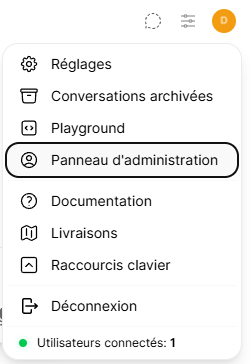

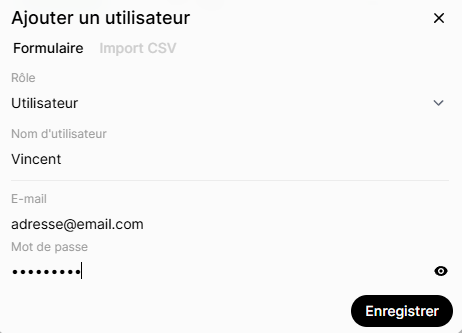
L’utilisateur peut maintenant se connecter avec ses identifiants.
2. Rôles et permissions
OpenWebUI propose plusieurs niveaux d’accès :
Utilisateur (User)
- Accès complet à l’IA.
- Historique privé.
- Peut utiliser les modèles publics.
- Ne peut pas modifier les paramètres système, les outils ni les modèles.
Administrateur (Admin)
- Accès total à toutes les fonctions.
- Gestion des modèles, des utilisateurs, des outils, et des paramètres globaux.
Lecteur (Viewer)
- Peut consulter des contenus partagés.
- Ne peut pas générer de réponses ni modifier des éléments.
Pour la plupart des cas, le rôle User est suffisant.
3. Gestion de la visibilité des modèles
Par défaut, les modèles Ollama ne sont visibles que par l’administrateur.
Pour les rendre disponibles aux autres utilisateurs :
- Dans le Panneau d’administration.
- On clique sur l’onglet Réglages.
- On ouvre l’onglet Modèles.
- On sélectionne un modèle (ex : mistral:latest).
- Dans la section Visibilité, on clique sur Public.
- On enregistre.
Les modèles publics deviennent accessibles à tous les utilisateurs, tandis que les modèles privés restent réservés à l’administrateur.
4. Gestion des permissions avancées
Pour chaque modèle, on peut :
- activer ou désactiver l’accès à la vision (analyse d’image) ;
- autoriser ou non la génération d’images ;
- activer la recherche Web ;
- autoriser l’interpréteur de code ;
- relier ou non des bases de connaissances ;
- décider quels outils sont disponibles.
Cela permet de personnaliser l’expérience selon l’utilisateur :
par exemple, un ami peut utiliser les modèles mais sans accès au code ni aux outils Web.
5. Historique et données par utilisateur
Chaque utilisateur dispose de :
- son propre historique de conversations,
- sa configuration personnelle,
- ses préférences d’affichage,
- ses fichiers envoyés.
Les données ne sont pas partagées entre utilisateurs.
6. Sécurisation recommandée
Pour un environnement multi-utilisateur, il est conseillé de :
- protéger l’accès via un domaine sécurisé (HTTPS obligatoire) ;
- utiliser des mots de passe forts ;
- désactiver les outils sensibles pour les nouveaux comptes ;
- limiter l’accès à l’admin au strict minimum ;
- sauvegarder régulièrement le volume Docker de OpenWebUI.
-
-
Automatisation | DIY | Docker | Fedora / Nobara | Linux | Logiciel | LXC | Proxmox | Raspberry Pi | Serveur IA Privé | Ubuntu | VPS
tmux sur Linux
-