Murmure : installer une dictée vocale IA locale sur Linux (Nobara / Fedora)
Introduction
La dictée vocale IA locale est désormais accessible à tous, sans abonnement cloud et sans envoi de données à des serveurs tiers. Murmure est un outil open source qui transcrit la voix en texte directement sur la machine, en s’appuyant sur le modèle NVIDIA Parakeet et, optionnellement, sur un LLM local via Ollama. Ce guide détaille l’installation complète de Murmure sur une distribution Linux basée sur Fedora, comme Nobara, ainsi que la configuration d’Ollama pour améliorer automatiquement les transcriptions.
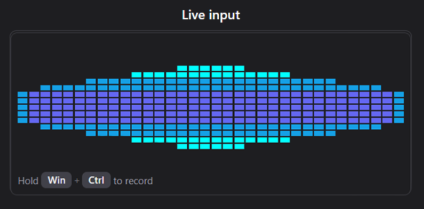
Qu’est-ce que Murmure ?
Murmure est une application de dictée vocale multiplateforme (Windows, Linux, macOS) conçue selon une philosophie Privacy First. Contrairement aux solutions cloud comme Google Dictée ou Whisper API, aucune donnée audio ne quitte la machine. La transcription s’effectue en temps réel grâce au modèle NVIDIA Parakeet TDT 0.6B v3, léger et optimisé pour une faible latence.
Les principales fonctionnalités de Murmure sont les suivantes :
- Transcription locale en temps réel, sans connexion Internet
- Support de 25 langues européennes dont le français
- Mode Push-to-Talk ou Toggle (appui pour démarrer, appui pour arrêter)
- Connexion optionnelle à un LLM local via Ollama pour post-traitement du texte
- Règles de formatage personnalisables
- Fonctionnement en Push-to-Talk global (le texte se colle dans n’importe quelle application)
Prérequis
Avant d’installer Murmure, il est nécessaire de disposer des éléments suivants :
- Une distribution Linux basée sur Fedora (Nobara, Fedora Workstation, etc.)
- Un microphone fonctionnel (USB ou jack)
- PipeWire ou PulseAudio configuré
- Environ 600 Mo d’espace disque pour l’AppImage
Installation de Murmure sur Nobara / Fedora
1. Télécharger l’AppImage
Murmure est distribué sous forme d’AppImage pour Linux, ce qui évite toute dépendance système complexe.
mkdir -p ~/Applications
cd ~/Applications
wget "https://github.com/Kieirra/murmure/releases/download/1.8.1/Murmure_amd64.AppImage" -O murmure.AppImage
chmod +x murmure.AppImage
2. Installer la dépendance FUSE
Sur les distributions récentes basées sur Fedora, la bibliothèque FUSE nécessaire aux AppImages n’est pas toujours présente par défaut.
sudo dnf install fuse fuse-libs -ySi l’erreur FUSE not available persiste au lancement, il est possible de contourner le problème avec le flag suivant :
~/Applications/murmure.AppImage --appimage-extract-and-run3. Lancer Murmure
~/Applications/murmure.AppImageAu premier lancement, Murmure télécharge automatiquement le modèle Parakeet (~500 Mo). Cette opération ne se produit qu’une seule fois.
4. Créer un raccourci dans le menu KDE / GNOME
Pour intégrer Murmure au menu d’applications du bureau sans passer par un terminal dans le future, on écris ce qui suit dans le terminal :
cat > ~/.local/share/applications/murmure.desktop << 'EOF'
[Desktop Entry]
Name=Murmure
Exec=/home/$USER/Applications/murmure.AppImage
Icon=audio-input-microphone
Type=Application
Categories=Utility;
StartupNotify=true
EOF
Configuration du microphone
Si Murmure ne produit aucune transcription malgré une détection de l’enregistrement, il est probable qu’il utilise le mauvais périphérique audio. Pour identifier le microphone actif :
pactl list sources shortLa liste affichera l’ensemble des sources audio disponibles. Il suffit ensuite de sélectionner le bon périphérique dans Murmure via Personnaliser → Entrée audio.
Activer le mode Toggle
Par défaut, Murmure fonctionne en mode Hold : il faut maintenir Ctrl + Espace enfoncé pendant toute la dictée. Ce mode pose problème sur certains environnements Linux où la touche répétée est détectée comme plusieurs appuis consécutifs.
Le mode Toggle est plus adapté :
- Aller dans Paramètres → Raccourcis
- Passer le mode d’enregistrement de Hold à Toggle
- Un appui sur
Ctrl + Espacedémarre l’enregistrement, un second appui l’arrête et déclenche la transcription
Le texte transcrit est automatiquement copié dans le presse-papier et peut être collé dans n’importe quelle application avec Ctrl + V.
Installer Ollama pour la correction automatique du texte
Ollama est un moteur permettant d’exécuter des modèles de langage (LLM) en local. Son intégration avec Murmure permet de post-traiter chaque transcription automatiquement : correction orthographique, suppression des hésitations, reformatage.
1. Installer Ollama
L’installation native est recommandée sur un PC desktop. Elle est plus simple et plus performante que Docker, l’accès GPU ne nécessitant pas de configuration supplémentaire.
curl -fsSL https://ollama.com/install.sh | sh
systemctl enable --now ollama
2. Télécharger un modèle
Pour une machine équipée d’un GPU NVIDIA avec 10 Go de VRAM disponibles (p.ex.: RTX 3060 12 Go, ), le modèle Qwen 3.5 9B offre le meilleur équilibre entre qualité et rapidité :
ollama pull qwen3:9b3. Connecter Ollama à Murmure
Dans Murmure, aller dans Personnaliser → Connexion LLM, puis cliquer sur Tester la connexion. Murmure détecte automatiquement Ollama sur http://localhost:11434 et liste les modèles disponibles.
Configurer le prompt de correction
Murmure intègre un prompt par défaut bien conçu pour la correction de transcriptions ASR. Il est disponible dans Connexion LLM → Prompts. Ce prompt effectue les opérations suivantes :
- Correction orthographique et grammaticale
- Suppression des répétitions et hésitations
- Structuration en paragraphes si nécessaire
- Respect strict du sens original sans reformulation
Il n’est pas nécessaire de modifier ce prompt pour un usage courant. Le LLM corrige le texte dicté sans le réécrire ni le censurer.
Vérifier l’utilisation du GPU lors de la transcription
Pour confirmer que le GPU est bien sollicité pendant le traitement LLM :
watch -n 0.5 nvidia-smiL’utilisation de la VRAM augmente au moment où Qwen traite la transcription, puis redescend une fois le texte retourné.
Conclusion
Murmure constitue une solution de dictée vocale IA locale sérieuse, particulièrement adaptée aux utilisateurs Linux soucieux de confidentialité. L’installation sur Nobara ou toute distribution basée sur Fedora est rapide et ne nécessite aucune dépendance système complexe grâce au format AppImage. Couplé à Ollama et un modèle Qwen local, Murmure devient un outil de productivité puissant : la voix est transcrite, corrigée et prête à être collée dans n’importe quelle application, le tout sans aucun accès à Internet.
Sources : GitHub Murmure, Ollama, it-connect.fr
Ces Article pourrais vous intéresser.
-
Clés SSH : ajouter un deuxième accès à son VPS
Clés SSH : ajouter un deuxième accès à son serveur sans se verrouiller dehors Avertissement. Les manipulations décrites ici touchent à l’accès distant d’un serveur. Une erreur peut…
-
Automatisation DIY Docker Fedora / Nobara Linux Logiciel LXC Proxmox Raspberry Pi Serveur IA Privé Ubuntu VPS
tmux sur Linux
Optimisation de la productivité sur Linux avec tmux La gestion de plusieurs terminaux au sein d’une seule fenêtre est une problématique récurrente pour les administrateurs système et les…
-
Comment relancer une barre des tâches KDE Plasma sous Nobara
Introduction Le blocage d’un environnement graphique sous Linux arrive parfois, même sur les distributions les plus stables. Lorsque l’interface se fige, la perte de la barre des tâches…