Accéder à Windows avec RDP sur Nobara
Le passage d’un environnement Windows à Linux (comme la distribution Nobara, basée sur Fedora) peut soulever des questions de compatibilité, notamment pour l’accès aux outils de travail restés sur Windows. Le protocole RDP sur Nobara (Remote Desktop Protocol) permet de pallier ce problème en vous connectant à distance à une machine Windows.

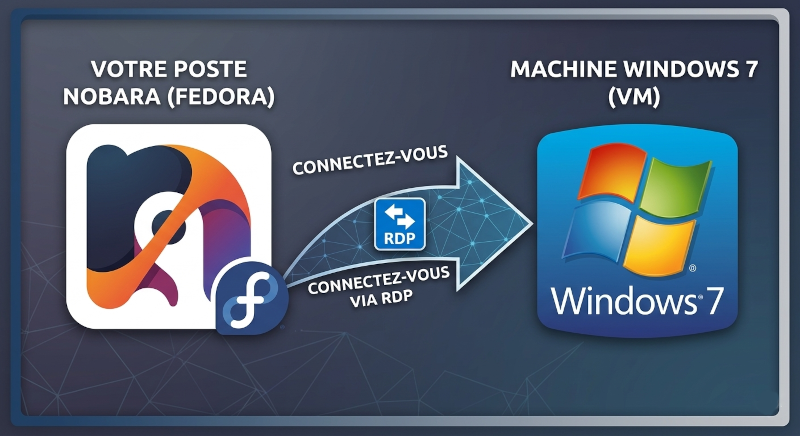
Cet article détaille comment installer et configurer Remmina, l’un des clients les plus robustes sous Linux, pour établir une connexion stable, y compris vers des systèmes plus anciens ou virtualisés comme Windows 7.
1. Installation de Remmina
Sur Nobara/Fedora, Remmina n’est pas toujours installé avec tous ses plugins. Pour garantir le support du protocole RDP et la gestion sécurisée des mots de passe, utilisez le terminal pour installer le paquet complet :
sudo dnf install remmina remmina-plugins-rdp remmina-plugins-secret -y2. Vérification préalable du réseau
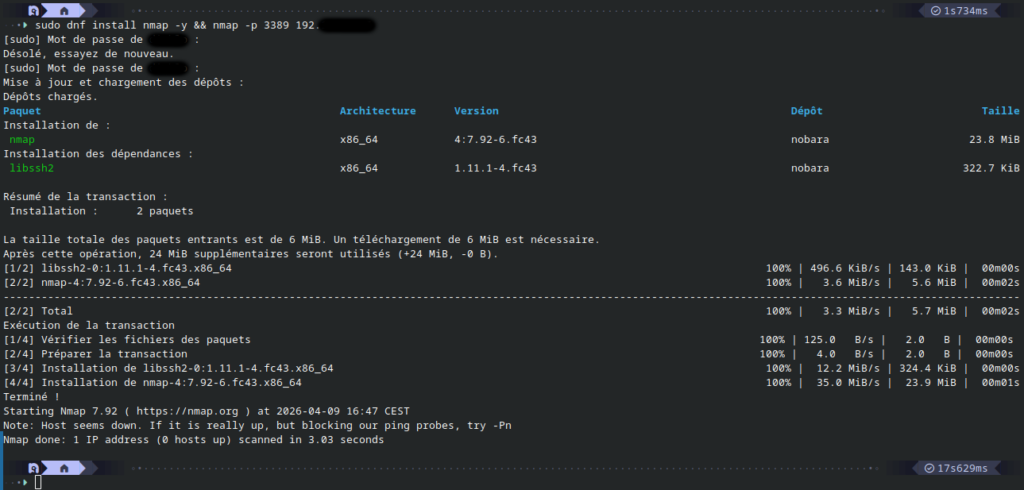
Avant toute configuration logicielle, il est essentiel de s’assurer que la machine distante est accessible sur le port standard RDP (3389). Un outil comme nmap permet de confirmer cette visibilité.
La première commande qui suit va installé nmap. Pour deuxième commande, il faut insérer l’adresse IP de la machine sous Windows:
sudo dnf install nmap -y
sudo nmap -Pn -p 3389 [ADRESSE_IP_CIBLE]
Si le port apparaît comme « open », la connexion est physiquement possible.
3. Configuration pour Windows 7 ou Machine Virtuelle
Les anciennes versions de Windows nécessitent des réglages spécifiques pour accepter la connexion depuis un client Linux moderne.
Configuration de l’onglet « Basique »
- Profondeur de couleur : Réglez sur « High Color (16 bits par pixel) ». Cela réduit la charge réseau et stabilise la session sur les vieux systèmes.
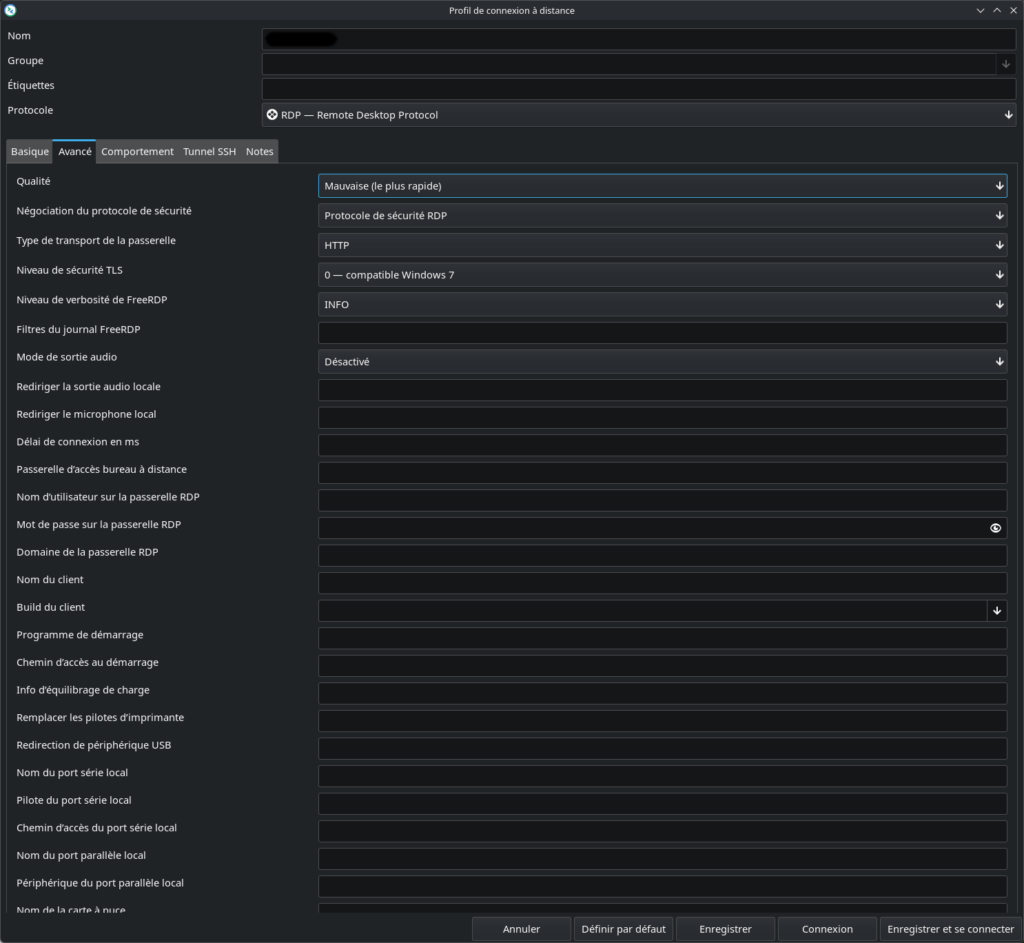
Configuration de l’onglet « Avancé »
- Négociation du protocole de sécurité : Sélectionnez « Protocole de sécurité RDP ».
- Niveau de sécurité TLS : Choisir « 0 , compatible Windows 7 ».
- Certificats : Cochez « Ignorer le certificat ».
4. Personnalisation des raccourcis clavier (Ctrl + F, etc.)
Par défaut, Remmina utilise la touche Control Droite (Ctrl_R) comme « Touche Hôte ». Cela peut empêcher l’utilisation de raccourcis essentiels comme le Ctrl + F (recherche) dans vos applications Windows.
- Pour changer cela, allez dans les Préférences de Remmina > onglet Clavier.
- Modifiez la Touche hôte par une touche inutilisée (ex: la touche Super/Windows ou F12).
- Une fois en session, activez l’icône « Capturer le clavier » pour que vos raccourcis soient envoyés directement à la machine distante.
5. Gestion du Presse-papier et Transfert de fichiers
Sur Windows 7, le copier-coller peut provoquer des erreurs (« Microsoft Excel ne peut pas coller les données ») ou des déconnexions.
Si le copier-coller fait planter la session :
Désactivez la synchronisation dans l’onglet Avancé en cochant « Désactiver la synchronisation du presse-papier ».
Pour continuer à transférer des données (Alternative stable) :
Si vous avez besoin d’envoyer des fichiers ou des documents de Nobara vers Windows malgré la désactivation du presse-papier, utilisez le Dossier partagé :
- Dans l’onglet Basique, remplissez le champ « Dossier partagé » en sélectionnant un dossier sur votre Nobara.
- Une fois connecté, ce dossier apparaîtra comme un lecteur réseau dans le poste de travail Windows. Vous pourrez alors y copier vos fichiers en toute sécurité, sans risque de crash.
6. Résolution des problèmes courants
- Pare-feu local : Si la connexion est bloquée, testez en coupant temporairement le pare-feu Nobara :
sudo systemctl stop firewalld - Sécurité Windows (NLA) : Sur la machine cible, assurez-vous que l’option « N’autoriser que les connexions avec authentification au niveau du réseau (NLA) » est désactivée.