Connexion RDP depuis Linux
Connexion RDP depuis Linux vers Windows 7 avec xfreerdp — Guide complet
Pourquoi la connexion RDP Windows 7 depuis Linux pose problème
Remmina est le client RDP graphique le plus répandu sur Linux. Pourtant, il arrive régulièrement qu’il plante ou refuse de se connecter à une machine Windows (p.ex.W7). La raison est souvent liée à la compatibilité NLA (Network Level Authentication) : les versions récentes de FreeRDP, sur lesquelles Remmina s’appuie, gèrent mal certaines configurations héritées de Windows 7.
Il existe heureusement une solution plus directe et plus fiable : utiliser xfreerdp en ligne de commande, sans passer par l’interface graphique de Remmina.

Prérequis
Avant d’aller plus loin, il faut s’assurer que FreeRDP est installé sur le système Linux :
which xfreerdpSi la commande retourne un chemin (par exemple /usr/bin/xfreerdp), l’outil est déjà disponible. Sinon, l’installation se fait via le gestionnaire de paquets de la distribution :
# Fedora / Nobara
sudo dnf install freerdp

# Ubuntu / Debian
sudo apt install freerdp2-x11
Établir une connexion RDP vers Windows depuis Linux
La commande de base
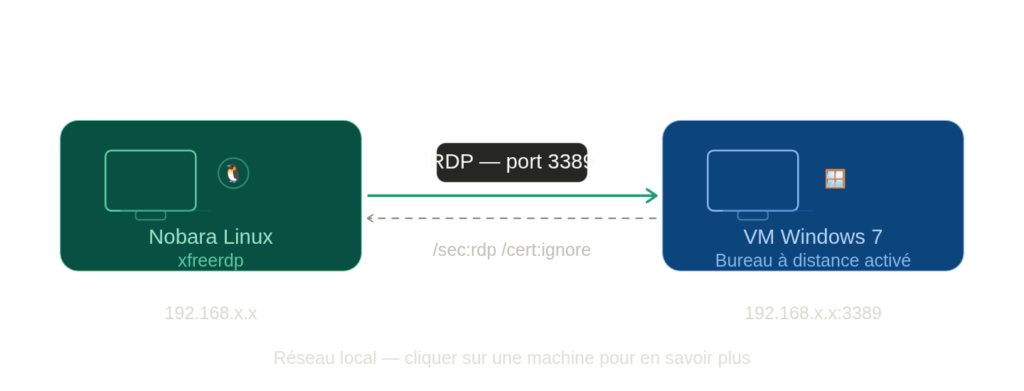
La commande suivante permet d’établir une connexion RDP Windows 7 depuis Linux de manière fiable :
xfreerdp /v:ADRESSE_IP /u:NomUtilisateur /p:MotDePasse /d: /sec:rdp /cert:ignore +clipboard /w:1920 /h:1080Détail des paramètres :
| Paramètre | Rôle |
|---|---|
/v:ADRESSE_IP | Adresse IP ou nom d’hôte de la machine distante |
/u:NomUtilisateur | Nom du compte Windows |
/p:MotDePasse | Mot de passe du compte |
/sec:rdp | Force l’ancien mode de sécurité, compatible Windows 7 |
/cert:ignore | Ignore les erreurs de certificat auto-signé |
+clipboard | Active le presse-papiers partagé |
/w et /h | Résolution de la fenêtre en pixels |
| /d:Workgroupe | Ajout d’un domaine. |
Le paramètre /sec:rdp est particulièrement important. En effet, Windows 7 ne supporte pas TLS 1.2 par défaut. Sans cette option, la négociation échoue silencieusement et la connexion ne s’établit pas.
Éviter les questions interactives au démarrage
Si xfreerdp demande le domaine ou le mot de passe au lancement, il suffit d’ajouter /d: (domaine vide) à la commande :
xfreerdp /v:192.168.1.15 /u:MonUser /p:MonMotDePasse /d: /sec:rdp /cert:ignore +clipboard /w:1920 /h:1080Résolutions courantes
| Résolution | Paramètres |
|---|---|
| 1280×720 | /w:1280 /h:720 |
| 1600×900 | /w:1600 /h:900 |
| 1920×1080 | /w:1920 /h:1080 |
| Plein écran | /f (quitter avec Ctrl+Alt+Entrée) |
Créer un raccourci de bureau sous KDE Plasma
Une fois la connexion fonctionnelle en ligne de commande, il est possible de créer un raccourci cliquable sur le bureau KDE. La méthode la plus fiable consiste à passer par un script bash intermédiaire, puis à lui associer un fichier .desktop.
Étape 1 — Créer le script bash
mkdir -p ~/.local/bin
nano ~/.local/bin/connexion-rdp.sh
Contenu du script :
#!/bin/bash
xfreerdp /v:192.168.1.15 /u:MonUser /p:MonMotDePasse /d: /sec:rdp /cert:ignore +clipboard /w:1920 /h:1080
Rendre le script exécutable :
chmod +x ~/.local/bin/connexion-rdp.shÉtape 2 — Créer le fichier .desktop
nano ~/.local/share/applications/connexion-rdp.desktopContenu du fichier :
[Desktop Entry]
Version=1.0
Type=Application
Name=Windows 7 RDP
Comment=Connexion RDP vers VM Windows 7
Exec=/bin/bash /home/VOTRE_USER/.local/bin/connexion-rdp.sh
Icon=preferences-desktop-remote-desktop
Terminal=false
StartupNotify=false
Important : Remplacer
VOTRE_USERpar le nom d’utilisateur Linux réel.
Étape 3 — Ajouter l’icône sur le bureau KDE
Plutôt que de copier le fichier .desktop directement sur le bureau — ce qui déclenche un mécanisme de sécurité KDE qui bloque l’exécution — il vaut mieux l’enregistrer dans ~/.local/share/applications/ et l’ajouter via KDE :
Clic droit sur le bureau → Icônes → Ajouter un programme → chercher le nom de l’application.
KDE fait automatiquement confiance aux fichiers .desktop provenant de ce répertoire.
Dépannage fréquent
xfreerdp ne se lance pas depuis le raccourci
Si la commande fonctionne dans le terminal mais pas depuis le raccourci, le problème vient généralement du PATH. La solution est d’utiliser le chemin absolu de xfreerdp dans la ligne Exec :
which xfreerdp
# → /usr/bin/xfreerdp
Puis dans le .desktop :
Exec=/usr/bin/xfreerdp /v:192.168.1.88 ...Erreur de certificat
L’option /cert:ignore désactive la vérification du certificat. Elle est suffisante pour un usage en réseau local de confiance.
La résolution est incorrecte
Il convient de vérifier que les valeurs /w et /h correspondent bien à la résolution souhaitée. Une erreur de frappe, comme /d: à la place de /p:, bloque silencieusement le démarrage.
Conclusion
Utiliser xfreerdp en ligne de commande pour établir une Connexion RDP depuis Linux vers Windows 7 est une alternative simple et robuste à Remmina. Le paramètre /sec:rdp est la clé pour assurer la compatibilité avec les systèmes Windows 7. En combinant un script bash et un fichier .desktop dans ~/.local/share/applications/, il est possible de créer un raccourci de bureau pleinement fonctionnel sous KDE Plasma.