Créer une adresse email personnalisé chez OVH Zimbra (domaine externe)
Introduction
Il est tout à fait possible de Créer une adresse email personnalisé chez OVH Zimbra avec un domaine externe — par exemple contact@mondomaine.lu — sans posséder un serveur mail dédié. OVH propose pour cela une offre appelée Zimbra, qui permet d’héberger des boîtes mail professionnelles à partir de 0,30 € HT par mois, même lorsque le domaine est enregistré chez un autre registrar.
Ce guide détaille l’intégralité de la procédure, y compris les erreurs classiques à éviter lors de la configuration DNS.


Prérequis
Avant de commencer, il convient de vérifier les éléments suivants :
- Disposer d’un compte OVH actif (gratuit à créer sur ovhcloud.com)
- Avoir accès à la zone DNS du domaine concerné chez son registrar
- Connaître le nom de domaine exact à utiliser (ex.
mondomaine.lu)
Important : Ce guide s’applique aux domaines dont la zone DNS est modifiable manuellement par le titulaire. Si le registrar gère le DNS de façon entièrement automatique sans accès à la zone, il faudra contacter son support.
Étape 1 — Commander l’offre Zimbra chez OVH
Dans l’espace client OVH, il faut se rendre dans la section Web Cloud → Zimbra Mail et cliquer sur Commander.
Deux offres sont disponibles :
| Offre | Prix | Stockage | CalDAV/CardDAV |
|---|---|---|---|
| Starter | 0,30 € HT/mois | 15 Go | Non |
| Pro | 1,99 € HT/mois | 50 Go | Oui |
prix de Avril 2026
Pour un usage de messagerie classique, l’offre Starter est largement suffisante. L’offre Pro présente un intérêt si une synchronisation de calendriers ou de contacts avec un outil tiers (comme Nextcloud) est envisagée.
Lors de la commande, il faut sélectionner l’option « Utiliser mon nom de domaine » et non « Créer ou transférer un nom de domaine ». Cette option permet d’associer un domaine externe sans le transférer chez OVH.
📸 [Capture recommandée : écran de commande Zimbra avec l’option « Utiliser mon nom de domaine » sélectionnée]
Étape 2 — Vérifier la propriété du domaine (enregistrement CNAME)
Une fois la commande validée, OVH demande de prouver que l’on est bien propriétaire du domaine. Pour cela, il génère un enregistrement CNAME de vérification à ajouter dans la zone DNS du registrar.
OVH affiche une valeur de la forme :
Sous-domaine : ovh-zimbra-xxxxxxxx.mondomaine.lu
Cible        : ovh.com
⚠️ Erreur classique n°1 : le double suffixe de domaine
La plupart des interfaces DNS (dont celle de my.lu) ajoutent automatiquement le nom de domaine à la fin de la valeur saisie dans le champ « Label » ou « Sous-domaine ».
Il ne faut donc pas copier ovh-zimbra-xxxxxxxx.mondomaine.lu dans le champ Label. Il faut saisir uniquement la partie avant le domaine :
✅ Correct  → ovh-zimbra-xxxxxxxx
❌ Incorrect → ovh-zimbra-xxxxxxxx.mondomaine.lu
Si la valeur complète est saisie, le DNS résultant devient ovh-zimbra-xxxxxxxx.mondomaine.lu.mondomaine.lu, ce qui empêche la validation.
📸 [Capture recommandée : formulaire DNS du registrar avec le bon label saisi]
Après avoir enregistré la modification, il faut patienter 5 à 15 minutes (selon le TTL configuré) avant qu’OVH détecte l’enregistrement. Le statut du domaine dans l’onglet Domaine passera alors de CNAME (jaune) à Actif (vert).
Étape 3 — Créer le compte email
Une fois le domaine validé, il faut se rendre dans Compte email → + Configurer pour créer la première adresse.
Les champs à renseigner sont :
- Adresse email : la partie avant le @, par exemple
contact - Nom à afficher (optionnel) : le nom affiché chez le destinataire, ex.
Service Client - Mot de passe : minimum 10 caractères, 1 majuscule, 1 chiffre, 1 caractère spécial
- Offre : sélectionner Starter
Conseil : Décocher l’option « Forcer le changement à la prochaine connexion » si l’adresse est destinée à être utilisée par un système automatisé (script, chatbot, etc.).
📸 [Capture recommandée : formulaire de création du compte email]
Étape 4 — Configurer les enregistrements DNS (MX, SPF, DKIM)
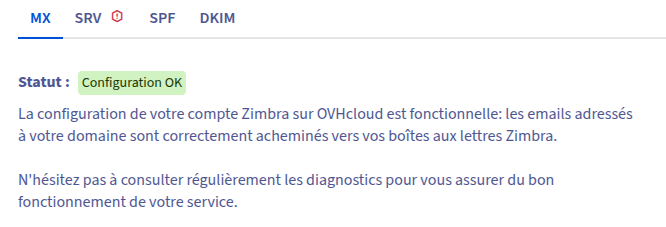
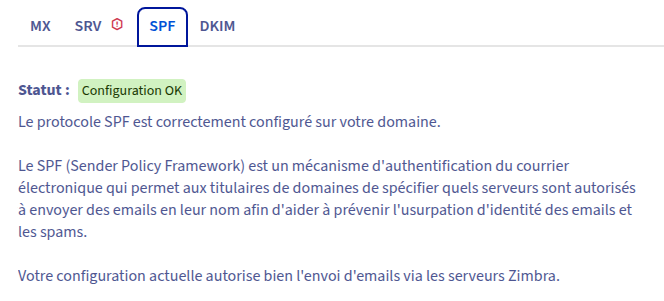
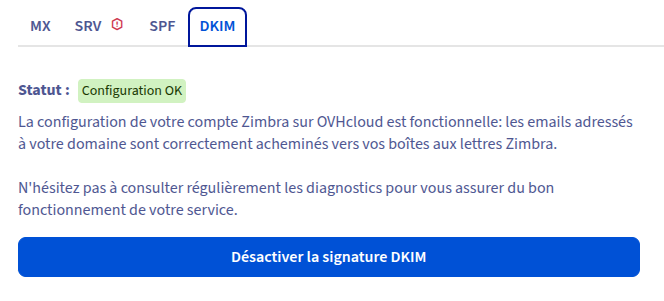
C’est l’étape la plus technique. Dans l’onglet Domaine → Diagnostics d’OVH, quatre onglets indiquent les enregistrements manquants : MX, SRV, SPF et DKIM.
4.1 — Enregistrements MX (réception des emails)
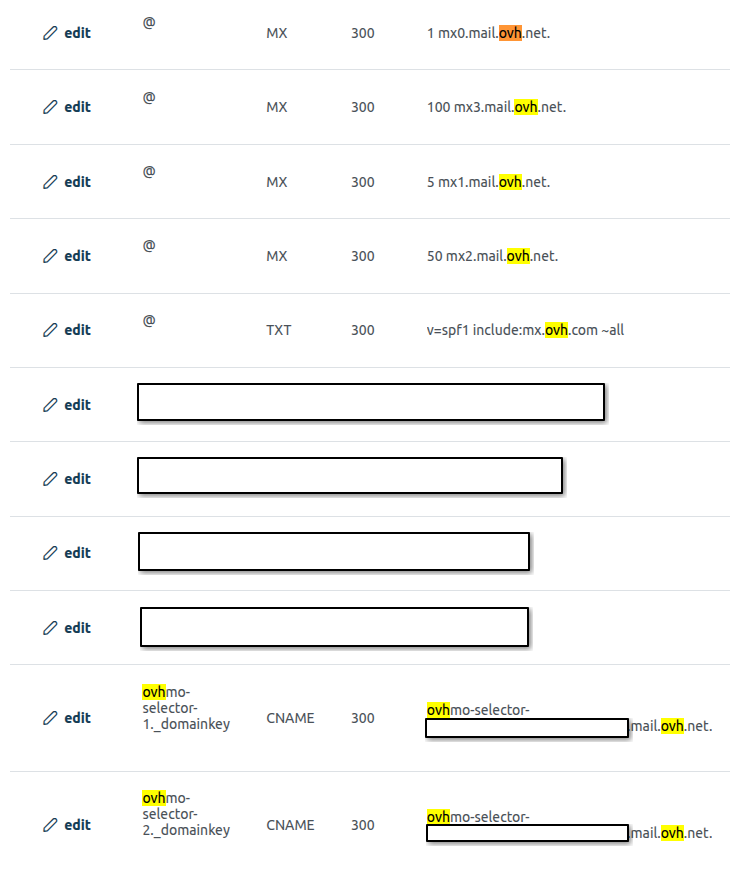
Les MX indiquent aux serveurs expéditeurs vers où acheminer les emails. Il faut créer quatre enregistrements MX sur la racine du domaine (@) :
| Priorité | Cible |
|---|---|
| 1 | mx0.mail.ovh.net. |
| 5 | mx1.mail.ovh.net. |
| 50 | mx2.mail.ovh.net. |
| 100 | mx3.mail.ovh.net. |
Important : Si un enregistrement MX existait déjà (pointant vers un ancien serveur), il doit être supprimé ou remplacé, pas conservé en parallèle.
4.2 — Enregistrement SPF (anti-spam à l’envoi)
Le SPF autorise les serveurs OVH à envoyer des emails au nom du domaine. Sans SPF, les messages envoyés risquent d’être classés en spam par les destinataires.
Il faut créer un enregistrement de type TXT (et non SPF) sur @ :
v=spf1 include:mx.ovh.com ~all⚠️ Erreur classique n°2 : confondre le type SPF et le type TXT
Certains registrars (dont my.lu) proposent un type d’enregistrement appelé SPF dans leur interface. Bien que le contenu soit identique, OVH n’accepte que le type TXT. Le type SPF est déprécié depuis la RFC 7208 (2014).
Si le registrar a créé un enregistrement de type SPF plutôt que TXT, il faut le supprimer et recréer un enregistrement TXT avec la même valeur.
⚠️ Erreur classique n°3 : créer deux enregistrements SPF
Un domaine ne peut avoir qu’un seul enregistrement SPF. En cas de doublon, les serveurs de réception ne savent pas lequel appliquer, ce qui provoque des échecs d’authentification. Si un SPF existait déjà, il faut le modifier plutôt que d’en créer un second.
4.3 — Enregistrements DKIM (signature cryptographique)
Le DKIM appose une signature numérique sur chaque email envoyé, ce qui renforce la confiance des serveurs destinataires. OVH demande deux enregistrements CNAME :
CNAME 1
Label  : ovhmo-selector-1._domainkey   (sans .mondomaine.lu)
Valeur : ovhmo-selector-1._domainkey.xxxxxxxx.gu.dkim.mail.ovh.net.

CNAME 2
Label  : ovhmo-selector-2._domainkey   (sans .mondomaine.lu)
Valeur : ovhmo-selector-2._domainkey.xxxxxxxx.gu.dkim.mail.ovh.net.
La même règle s’applique : ne pas inclure le nom de domaine dans le champ Label.
4.4 — Enregistrement SRV (autodiscover — optionnel)
L’enregistrement SRV permet la configuration automatique des clients de messagerie (Outlook, Thunderbird). Il n’est pas indispensable pour que les emails fonctionnent. Il peut être ajouté ultérieurement si nécessaire.
Étape 5 — Vérifier le bon fonctionnement
Une fois tous les enregistrements propagés (généralement 5 à 30 minutes), il est possible de tester la boîte en accédant au webmail OVH Zimbra :
https://webmail.mail.ovh.netSe connecter avec l’adresse complète (contact@mondomaine.lu) et le mot de passe défini à l’étape 3.
Pour valider la configuration complète, il est recommandé d’envoyer un email de test depuis une adresse externe (Gmail, Outlook) et de vérifier la réception.
Récapitulatif des erreurs à éviter
| Erreur | Conséquence | Solution |
|---|---|---|
Label CNAME avec .mondomaine.lu | Validation domaine impossible | Saisir uniquement le préfixe |
| Type SPF au lieu de TXT | OVH ne valide pas le SPF | Supprimer et recréer en TXT |
| Deux enregistrements SPF | Échec d’authentification | Garder un seul enregistrement TXT |
| Ancien MX conservé | Emails perdus ou mal acheminés | Supprimer l’ancien MX |
| « Forcer changement mdp » coché | Blocage lors d’un accès automatique | Décocher pour les comptes techniques |
Connexion à un client de messagerie externe
Pour configurer l’adresse dans un client mail (Thunderbird, Outlook, application mobile) ou dans un système automatisé, voici les paramètres IMAP/SMTP OVH Zimbra :
Réception (IMAP)
Serveur : imap.mail.ovh.net
Port    : 993
SSL     : Oui
Envoi (SMTP)
Serveur : smtp.mail.ovh.net
Port    : 465
SSL     : Oui (SMTP_SSL)
Note technique : Lors de la configuration du champ
Fromdans un script ou une application, il convient d’utiliser le format standard :Nom Expéditeur <adresse@mondomaine.lu>. L’utilisation de caractères spéciaux (tirets cadratins, guillemets typographiques) dans ce champ peut entraîner un rejet silencieux par le serveur SMTP OVH.
Conclusion
La création d’une adresse email avec un nom de domaine personnalisé via OVH Zimbra est accessible même sans compétences serveur avancées, à condition de maîtriser les bases de la configuration DNS. Les erreurs les plus fréquentes concernent la saisie des labels CNAME et le type d’enregistrement SPF, deux points documentés dans ce guide.
Pour aller plus loin, il est possible d’associer cette boîte mail à un système de traitement automatisé des emails ou de la synchroniser avec un outil de productivité comme Nextcloud via les protocoles CalDAV et CardDAV (offre Zimbra Pro).