Comment relancer une barre des tâches KDE Plasma sous Nobara
Introduction
Le blocage d’un environnement graphique sous Linux arrive parfois, même sur les distributions les plus stables. Lorsque l’interface se fige, la perte de la barre des tâches KDE Plasma reste un problème fréquent. Plutôt que de redémarrer complètement le système ou de fermer la session en cours, il est tout à fait possible de relancer uniquement le processus responsable de l’affichage. Ce guide rapide explique comment réactiver une barre des tâches KDE Plasma bloquée à l’aide de quelques commandes simples dans le terminal.
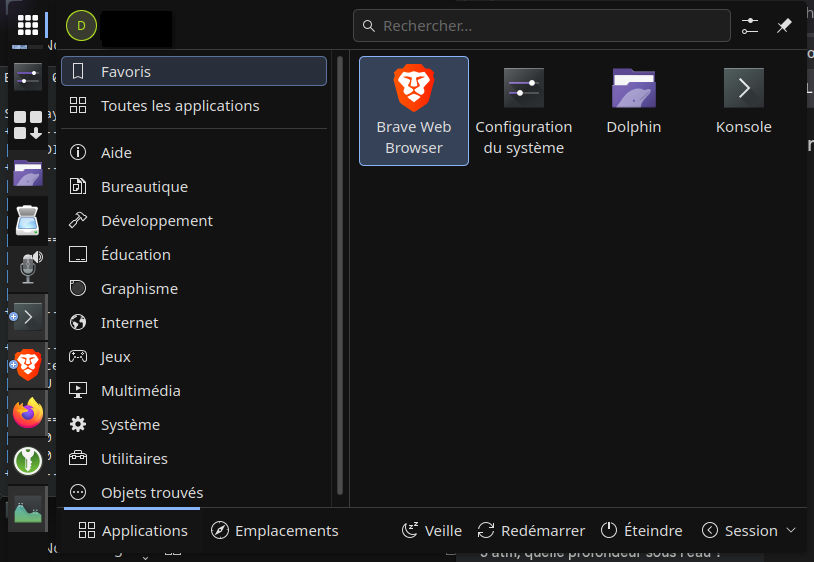
Pourquoi l’interface de KDE Plasma se bloque-t-elle ?
L’environnement de bureau KDE Plasma repose sur un composant principal appelé plasmashell. Ce processus gère l’intégralité de l’interface utilisateur, incluant le fond d’écran, les widgets, le menu de démarrage et la fameuse barre des tâches KDE Plasma. Une instabilité matérielle, un bug de pilote graphique ou un widget mal optimisé peut provoquer le crash ou le gel complet de ce service. Le terminal reste alors le meilleur outil pour reprendre la main sans perdre le travail en cours.
Comment relancer une barre des tâches KDE Plasma bloquée en quelques secondes
Pour restaurer l’affichage graphique, il convient de cibler directement le processus de l’interface. Deux méthodes permettent d’atteindre ce résultat selon le niveau de blocage du système.
Méthode 1 : Fermeture et relance propre du processus
Si le système répond encore partiellement, la fermeture propre via les outils natifs de KDE demeure la solution idéale. On utilise pour cela l’utilitaire de contrôle de l’environnement.
Il suffit d’ouvrir un terminal et d’exécuter la commande suivante :
sudo kquitapp6 plasmashell || sudo killall plasmashellCette syntaxe ordonne l’arrêt immédiat du shell. Dès que le processus est arrêté, l’affichage de l’interface est relancé à l’aide de la commande suivante :
kstart plasmashellDans nos expérimentalement , l’utilisation de sudo avant la commande n’a pas fonctionner…
Méthode 2 : Forcer l’arrêt en cas de gel complet
Dans certaines situations, le shell ne répond plus à aucune requête de fermeture standard. Il devient alors nécessaire de forcer l’arrêt du processus en tuant toutes ses instances actives.
La commande suivante élimine le service en tâche de fond :
sudo killall -9 plasmashellUne fois le nettoyage effectué, l’activation d’une nouvelle instance propre remet l’affichage en place :
sudo kstart plasmashellAutomatiser la réparation de la barre des tâches KDE Plasma
Lorsque ce type d’incident se produit de manière récurrente, la création d’un raccourci textuel (alias) fait gagner un temps précieux. L’intégration d’une commande personnalisée dans le fichier de configuration du terminal simplifie grandement la procédure.
On peut ajouter cette ligne dans le fichier .bashrc ou .zshrc situé à la racine du dossier utilisateur :
alias fixbar='sudo killall plasmashell && sudo kstart plasmashell'Après l’application de cette modification, la simple saisie du mot fixbar dans la console suffira à réinitialiser l’ensemble de l’interface graphique de manière autonome.
Vérifications réseau et comportement de l’interface
Si la barre des tâches KDE Plasma refuse de charger correctement après plusieurs tentatives, le problème peut provenir d’un composant connecté ou d’un widget qui tente de récupérer des données en ligne sans y parvenir. Un blocage au niveau des requêtes DNS ou des filtrages de sécurité peut paralyser le chargement de certains éléments dynamiques de l’interface. Dans ce contexte précis, la désactivation temporaire des outils de filtrage locaux permet souvent de confirmer l’origine du blocage.