Aligner les blocs Kadence Blocks
Comment aligner les blocs Kadence Blocks à la même hauteur ?
Lorsqu’on crée une section « Services » sur WordPress, les blocs ont souvent des tailles différentes à cause de la longueur des textes. Ce n’est pas très esthétique pour le design. Heureusement, il existe une solution simple. Nous allons voir comment aligner les blocs Kadence Blocks automatiquement.
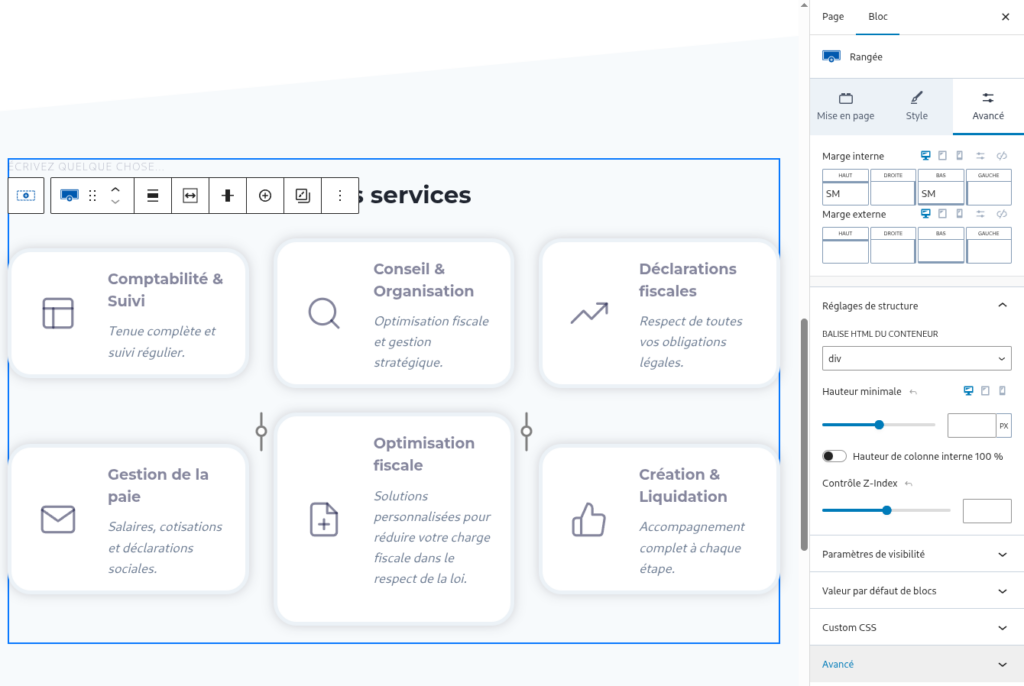
Étape 1 : Configurer la Rangée (Row Layout)
Pour harmoniser l’ensemble, vous devez d’abord modifier les réglages de la rangée parente.
1) Sélectionnez le bloc Rangée (Row Layout).
2) Dans le menu de droite, cliquez sur l’onglet Avancé.
3) Descendez jusqu’à la section Hauteur de colonne interne 100%.
Cette action force les colonnes à occuper tout l’espace vertical disponible dans la rangée.
Étape 2 : Ajuster la Boîte d’info (Info Box)
Après avoir réglé la rangée, chaque bloc interne doit accepter de s’étirer.
5) Cliquez sur votre bloc interne (par exemple la Boîte d’info).
6) Ouvrez l’onglet Avancé dans la colonne de droite.
7) Repérez la section nommée Largeur Maximale.
8) Activez l’interrupteur « Définir la hauteur à 100% ».
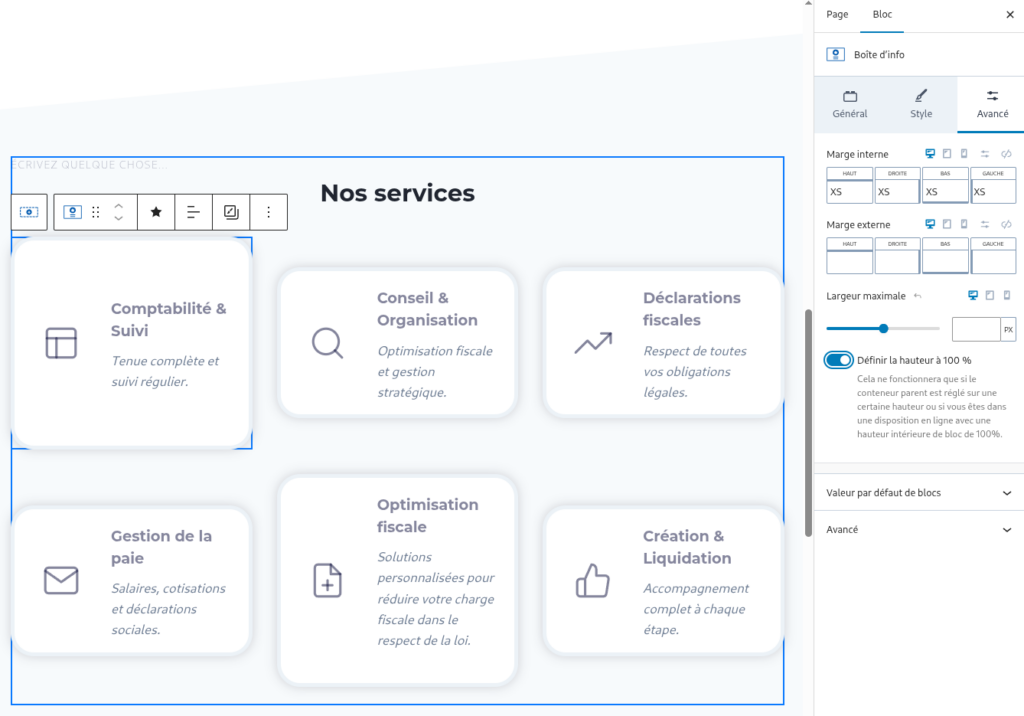
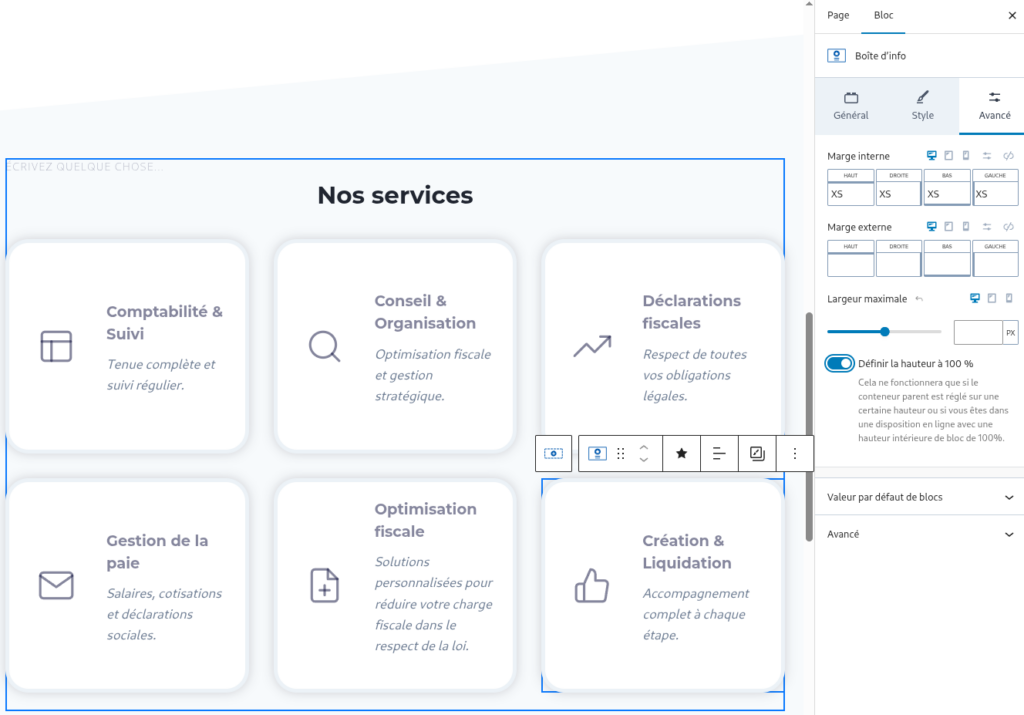
Important : Vous devez répéter cette opération pour chaque bloc de votre ligne. Ainsi, tous vos services auront exactement la même dimension.
Pourquoi vos blocs ne s’alignent pas ?
Si le résultat ne change pas, vérifiez un point crucial. Assurez-vous d’avoir bien sélectionné la Rangée et non une simple colonne. En effet, l’option « Étirer » est indispensable pour que le réglage « 100% » fonctionne correctement.
En résumé, aligner les blocs Kadence Blocks permet d’obtenir un rendu professionnel et symétrique. C’est une astuce rapide mais essentielle pour votre mise en page WordPress.
sources: https://www.youtube.com/watch?v=TsmQ1dpRkLY
Ces Article pourrais vous intéresser.
-
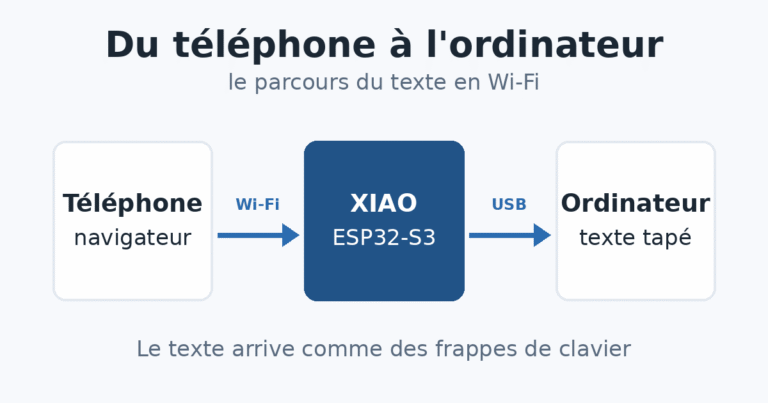
Clavier Wi-Fi piloté par smartphone avec un XIAO ESP32-S3
Ce guide fait partie du projet clavier USB piloté par smartphone. Il décrit la version Wi-Fi, construite avec un XIAO ESP32-S3 et pilotée depuis le navigateur du téléphone. Arduino IDE…
-
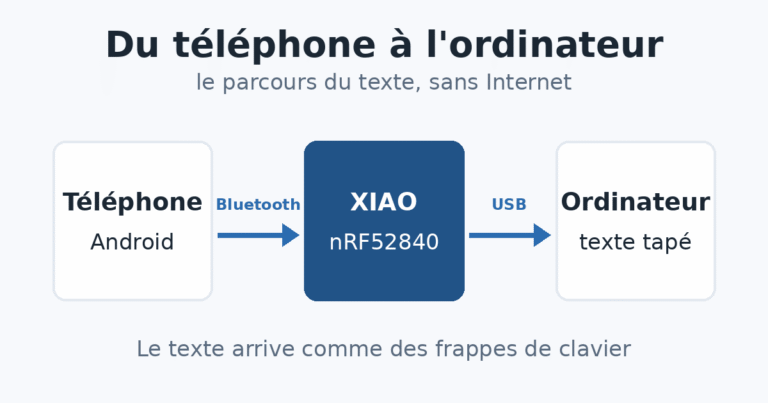
Clavier Bluetooth piloté par smartphone avec un XIAO nRF52840
Ce guide fait partie du projet clavier USB piloté par smartphone. Il décrit la version Bluetooth : le firmware du XIAO nRF52840, son téléversement et le comportement de la carte….
-
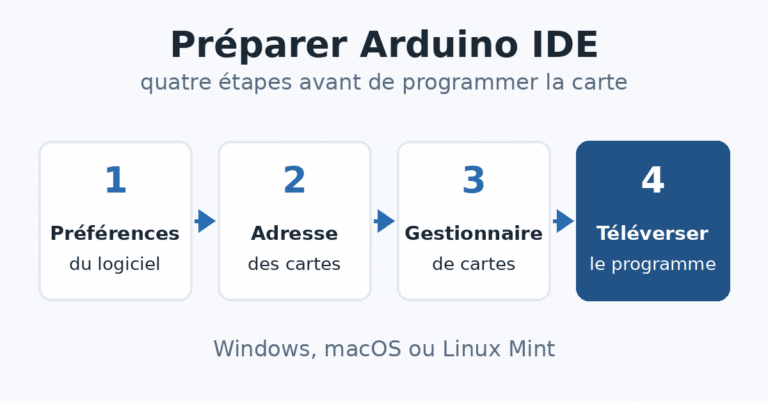
Installer Arduino IDE pour les cartes XIAO (Windows, macOS, Linux Mint)
Ce guide fait partie du projet clavier USB piloté par smartphone. Il prépare Arduino IDE, le logiciel qui sert à programmer les cartes XIAO, sous Windows, macOS ou Linux Mint….
-
Android | Automatisation | DIY | Hardware
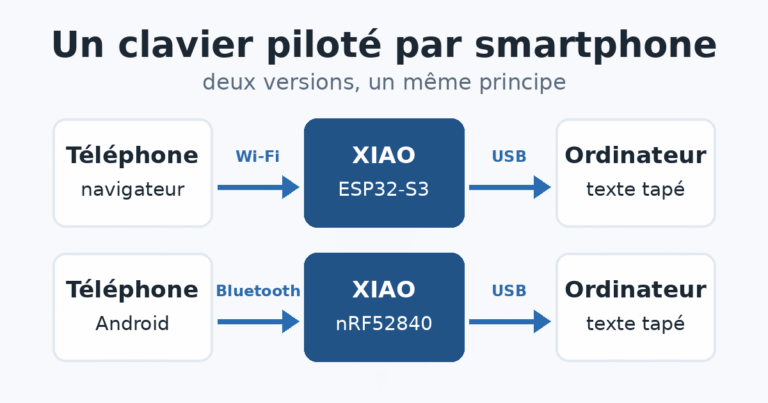
Transformer un XIAO en clavier Wi-Fi ou Bluetooth piloté par smartphone
Il est possible d’écrire sur un ordinateur depuis un smartphone sans installer de logiciel sur cet ordinateur. Le principe tient en une petite carte XIAO branchée sur un port USB….
-
Automatisation | DIY | Hardware | Home Assistant | Linux | Logiciel | Script
Annoncer l’heure en français sur un Google Home Mini avec Home Assistant
Annoncer l’heure en français chaque heure pile avec Home Assistant : une seule automatisation, la bonne enceinte, un retour arrière simple.
-
Automatisation | DIY | Hardware | Home Assistant | Linux | Logiciel | Script
Lampe de garage Home Assistant : plus de lumière à chaque appui
Lampe de garage Home Assistant : 8 minutes par appui jusqu’à 32, annonce vocale, coupure de sécurité et retour arrière simple.