MDs-KeyBridge, quel clef avez-vous ?
MDs-KeyBridge est une petite clé USB qui se présente à l’ordinateur comme un clavier. Elle tape le texte envoyé depuis un téléphone Android en Bluetooth, avec l’application MD’s KeyBridge. La disposition actuelle du clavier est Français (Suisse), et l’application existe seulement pour Android.
Rien n’est à installer sur l’ordinateur qui reçoit le texte.
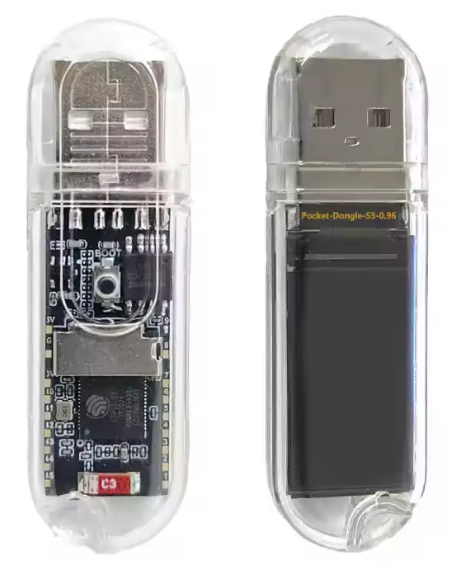
Clé USB-A à petit écran LCD 0,96″
Elle se branche sur un port USB-A. Le petit écran affiche l’attente, la connexion et la frappe, et montre de temps en temps le QR code de cette page. La connexion se fait comme décrit plus haut.
Pour en savoir plus, cliquez ici.
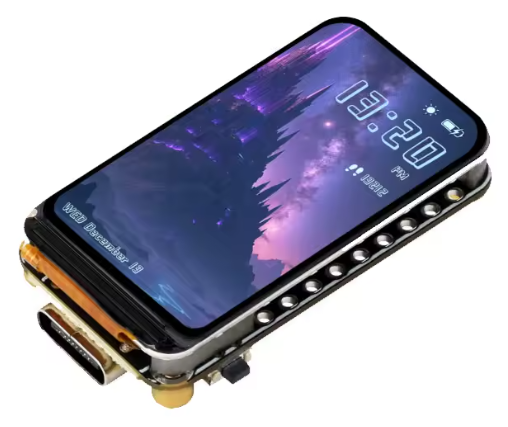
Clé USB-C à grand écran LCD-1.47B
Elle se branche sur un port USB-C. Au branchement, une courte animation s’affiche, puis l’écran d’attente, qui alterne avec le QR code de cette page et l’adresse md.lu/clef écrite en clair. La connexion se fait comme décrit plus haut.
En préparation : des menus, la navigation par boutons et par inclinaison de la clé.
Première clé, sans écran
Elle n’a pas d’écran : un voyant de couleur indique son état. Bleu fixe, elle attend le téléphone. Vert fixe, le téléphone est connecté. Rouge clignotant, l’ordinateur ne la reconnaît pas comme clavier. Rouge fixe, il faut la débrancher et la rebrancher. Le programme de la carte et son installation sont décrits dans l’article version Bluetooth avec le XIAO nRF52840.
Installer l’application
L’installation de l’application se fait sur cette page:
L’application ne doit être installée qu’à partir du lien de cet article.
Brancher la clé et se connecter
- Brancher la clé sur l’ordinateur qui doit recevoir le texte.
- Activer le Bluetooth du téléphone et lancer l’app « MD’s KeyBridge ».
- Toucher « Connecter » et choisir la clé dans la liste. Son nom commence par « MD-Clavier ».
- Cliquer dans la fenêtre de l’ordinateur qui doit recevoir le texte, puis envoyer le texte depuis le téléphone.
Sur les clés à écran, l’affichage indique l’état de la clé :
- En attente du téléphone : la clé attend la connexion. Cet écran alterne avec un QR code qui mène à cette page.
- Connecté : le téléphone est relié, la clé est prête à taper.
- Frappe en cours : la clé tape le texte reçu.
- Erreur : un message court s’affiche, par exemple « PC absent » ou « Bloqué », avec la consigne « Rebranchez la clé ».
Le détail de l’application (textes enregistrés, reconnexion automatique, plusieurs clés) se trouve dans l’article de MD’s KeyBridge. Pour taper des commandes toutes prêtes, voir la bibliothèque de commandes de l’onglet CMD.
Précautions
- La clé tape dans la fenêtre active de l’ordinateur, quelle qu’elle soit. Vérifier la fenêtre et la position du curseur avant d’envoyer.
- Une carte microSD peut contenir des commandes que la clé tape toute seule. Garder cette carte sous contrôle et ne pas y laisser de commande inconnue.
- Ne pas laisser la clé branchée sur un ordinateur non surveillé.
Dépannage
- La clé n’apparaît pas dans l’application : vérifier que le Bluetooth est activé et que l’accès aux appareils Bluetooth à proximité est autorisé.
- L’ordinateur ne reçoit rien : certains câbles ne servent qu’à la charge. Essayer un autre câble ou un autre port USB, réveiller l’ordinateur, puis rebrancher la clé.
- « PC absent » ou « Bloqué » à l’écran : débrancher et rebrancher la clé.
- Des caractères sont faux : dans l’application, la roue crantée propose « Envoyer le texte de test ». Dans un éditeur vide, la ligne MDTEST 0123456789 abcXYZ doit s’écrire exactement ainsi. La clé tape en Français (Suisse) : l’ordinateur doit utiliser cette disposition.
- Android refuse de remplacer l’application : une ancienne version d’essai est peut-être installée. La désinstaller, puis installer la nouvelle.